Microsoft Teams 设置
Microsoft Teams 连接器让工作区的智能体能够在 Teams 中回复消息。本指南将带你在 Azure 中注册机器人、将其指向 CubePlex 主机、使其可在 Teams 中安装、绑定到 CubePlex 工作区,并关联账户以便机器人回复你。
Teams 是 唯一要求 CubePlex 主机可从公网访问的平台。 不同于 Feishu 的长连接或 Slack / Discord / DingTalk 网关连接器——其中 CubePlex 打开出站 socket,且你这一侧无需公开任何内容——Teams 通过 webhook 传递消息:Microsoft 的 Bot Framework 服务会将每个 activity POST 到主机上的 URL。该 URL 必须能通过 HTTPS 从 Microsoft 服务器访问。如果 CubePlex 主机位于没有入站访问的防火墙后,此连接器将无法工作。
CubePlex 会验证每个入站 activity 的 Azure Bot Framework JWT,因此仅接受 Microsoft 签名的请求。
开始前
你需要:
- CubePlex 中的 工作区管理员 或成员账户(普通成员可以绑定一个以自身身份运行的机器人;模拟其他用户需要工作区管理员权限)。
- 一个有权在租户中注册 Azure Bot 资源和 Microsoft Entra(Azure AD)应用的 Azure 账户。
- CubePlex 主机的 可从公网访问的 HTTPS URL(参阅上方说明)。
Azure 和 Teams Developer Portal 中的页面名称、blade 标签与清单编辑器经常变更,且不同租户间也可能不同。本指南按你要配置的内容描述每一步,并给出常见门户路径。给出的准确 Azure UI 标签可能已移动或更名——请遵循功能,而非字面字符串。由于它们来自 CubePlex 自己的代码,本指南只能确定地说明 CubePlex 实际使用的值:应用 ID、应用密钥、租户 ID 和消息端点路径。
产品内 连接 Teams 向导与本文列出相同前置条件(含门户路径);本文是完整版。
步骤 1 — 注册 Azure Bot
在 Azure 门户:
- 创建资源 → 搜索 Azure Bot → 创建。
- 当门户询问机器人 Microsoft App 的管理方式时,优先选 单租户(新 bot 的多租户创建已弃用)。
- 部署完成后打开该 Azure Bot 资源。
从 配置 / Configuration(以及步骤 2–3 中的 Entra 应用)记录三个值:
| 值 | 在哪里复制 |
|---|---|
| App ID(Microsoft App ID / 应用程序客户端 ID) | Azure Bot → 配置 → Microsoft App ID |
| Tenant ID(目录 / App Tenant ID) | Azure Bot → 配置 → App Tenant ID(或 Microsoft Entra ID → 概述 → 租户 ID) |
| App secret | 在步骤 2 创建(Entra 应用 → 证书和密码) |
CubePlex 将 App ID 存为账户的外部标识符,必须与该 bot 的 Microsoft App ID 一致。
截图内容: Azure 门户中的“Create an Azure Bot”表单,以及资源的配置页,显示 Microsoft App ID 与 App Tenant ID。
资源: /img/im/teams-azure-bot-create.png
步骤 2 — 创建客户端密码
密钥与 Graph 权限在 bot 背后的 Microsoft Entra 应用上管理,不在 Azure Bot 资源页本身。
- Azure Bot → 配置。
- 在 Microsoft App ID 旁点 管理 / Manage,打开 Entra 应用注册。
- 证书和密码 → 新建客户端密码。
- 立即复制密码的 值 / Value(Azure 只显示一次)。不要把 Secret ID 填进 CubePlex。
截图内容: 应用的“证书和密码”视图,在创建新 client secret 时显示一次性密钥值(发布前请脱敏)。
资源: /img/im/teams-app-secret.png
步骤 3 — 添加 Graph 权限(身份解析)
CubePlex 会在可能时通过 Microsoft Graph(GET /users/{id})解析 Teams 用户邮箱。这需要 应用程序权限 且已授予管理员同意。
在 同一 Entra 应用(Azure Bot → 配置 → 管理)中:
- API 权限 → 添加权限。
- Microsoft Graph → 应用程序权限(不要选委托权限)。
- 搜索并勾选
User.Read.All→ 添加权限。 - 点 为你的租户授予管理员同意,确认状态为已授予。
未做管理员同意时,Bot Framework token 仍可能成功,但自动邮箱查找会失败,用户必须使用 /link。
步骤 4 — 设置消息终结点
在 Azure Bot 资源 → 配置 中,将 消息终结点 / Messaging endpoint 设为:
https://YOUR_CUBEPLEX_HOST/api/v1/im/teams/messages
将 YOUR_CUBEPLEX_HOST 换成你的公网 CubePlex 主机(主机后不要多余斜杠)。流式处理终结点 / Enable Streaming Endpoint 保持 关闭——CubePlex 使用经典 webhook,不是 Streaming Protocol。
这是 CubePlex 监听的准确路径。Microsoft 的 Bot Framework 会将每个 activity POST 到此 URL。主机必须可通过 HTTPS 从公网访问——Microsoft 不会向无法访问或纯 HTTP 的端点投递。
你可以在 CubePlex 中绑定之前或之后设置此端点,但在两侧均配置完成前机器人不会回复:端点必须指向此处,且账户必须已在 CubePlex 中绑定并启用(步骤 7)。
截图内容: Azure Bot 配置页面,消息终结点字段已设置。
资源: /img/im/teams-messaging-endpoint.png
步骤 5 — 启用 Teams 频道
新注册的 Azure Bot 在添加 Microsoft Teams 频道前无法从 Teams 访问。
Azure Bot → 频道 / Channels → 添加 Microsoft Teams,并保持 Running。
没有此项,机器人虽存在,但永远不会有 Teams 消息到达你的 webhook。
截图内容: Azure Bot 的“频道”页面,已添加 Microsoft Teams 并显示为已启用/运行中。
资源: /img/im/teams-channel-enable.png
步骤 6 — 把 bot 装进 Microsoft Teams
步骤 5 只是在 Azure 上允许 Teams 调用你的 bot。用户还要在 Teams 客户端里安装一个 Teams 应用,才能打开与该 bot 的聊天。
下面三处必须是同一个步骤 1 的 Microsoft App ID:
| 位置 | 填什么 |
|---|---|
| Azure Bot | Microsoft App ID(创建 bot 时已有) |
| Teams 应用包 | 应用里的 Bot ID = 上述 App ID |
| CubePlex 绑定(步骤 7) | App ID 字段 = 上述 App ID |
三处不一致时,消息到不了 CubePlex,或落到你没有绑定的账户上。
6a — 推荐:Teams Developer Portal
-
打开 Teams Developer Portal,用你在 Teams 里用的同一 Microsoft 365 / 工作账号登录。
-
Apps(应用) → New app(新建应用)。填写显示名称(这是用户在 Teams 里看到的名字,不必与 Azure 资源名相同)。
-
补全 Basic information(基本信息)(短名称、长名称、开发者信息、描述等)。必填项不全时无法安装。
-
在应用能力 / 功能里添加 Bot(机器人)(界面文案可能是 App features → Bot、Bots 等):
- 若可选择 已有 bot / 填写 bot ID,粘贴 步骤 1 的 Microsoft App ID。
- 不要在这里再「新建一个 bot」,除非你打算弃用已在 Azure 配好的 bot——新建会得到另一个 ID,无法与 CubePlex 对应。
- 打开需要的范围:至少 Personal(个人 / 1:1)。若要在频道或群聊里 @bot,再勾选 Team / Group chat。
-
保存。若有 Preview in Teams(在 Teams 中预览) 可直接打开 Teams 添加;否则下载应用包:
- Publish / Download app package,得到包含
manifest.json与图标的.zip。
- Publish / Download app package,得到包含
-
在 Teams 中安装该包(二选一):
给自己旁加载(测试常用)
- 桌面或网页版 Teams → 应用 → 管理你的应用 → 上传应用 → 上传自定义应用 → 选择该
.zip。 - 若只有「请联系管理员」,说明组织关闭了自定义应用上传——请 Teams 管理员为你开放,或走下方组织目录。
组织应用目录(给同事用)
- Teams 管理中心 → Teams 应用 → 管理应用 → 上传新应用(或同等入口),上传同一
.zip。 - 用户在 Teams 应用 里找到并安装。
- 桌面或网页版 Teams → 应用 → 管理你的应用 → 上传应用 → 上传自定义应用 → 选择该
-
安装后打开应用 → 聊天(或按显示名搜索 bot)发一条消息。完成步骤 7 绑定后,消息应打到你的 messaging endpoint。
截图内容: Developer Portal 中 Bot 能力页已填入步骤 1 的 App ID,以及 Teams「上传自定义应用」选择 zip 的界面。
资源: /img/im/teams-manifest.png
6b — 可选:手写应用包
不用 Developer Portal 时:
- 建一个文件夹,内含:
manifest.json(schema 版本与字段名以 Microsoft 当前 Teams 应用清单文档为准,会变;请用官方当前版本模板)。- Microsoft 要求的两张 PNG(彩色与轮廓图标;尺寸见该文档)。
- 在清单里把 bot 的 id 设为 步骤 1 的 App ID,并打开需要的聊天范围(personal / team / groupChat)。
- 打包时 zip 文件夹内的文件(zip 根目录应直接是
manifest.json和图标,不要多套一层目录)。 - 按 6a 的方式在 Teams 客户端或管理中心上传该 zip。
CubePlex 只要求包里的 bot id 与你绑定的 App ID 一致。图标与其它可选字段是 Teams 打包要求,不是 CubePlex 字段。
在 Teams 里发消息前的检查清单
- Azure Bot 频道 已添加 Microsoft Teams(步骤 5)
- 消息终结点已指向 CubePlex(步骤 4)
- Teams 应用的 bot id = Azure Microsoft App ID
- 你的账号已安装该应用(旁加载或组织目录)
- CubePlex 已用同一 App ID 绑定 Teams 账户(步骤 7)
- 首次使用按提示
/link(步骤 9)
步骤 7 — 在 CubePlex 中绑定机器人
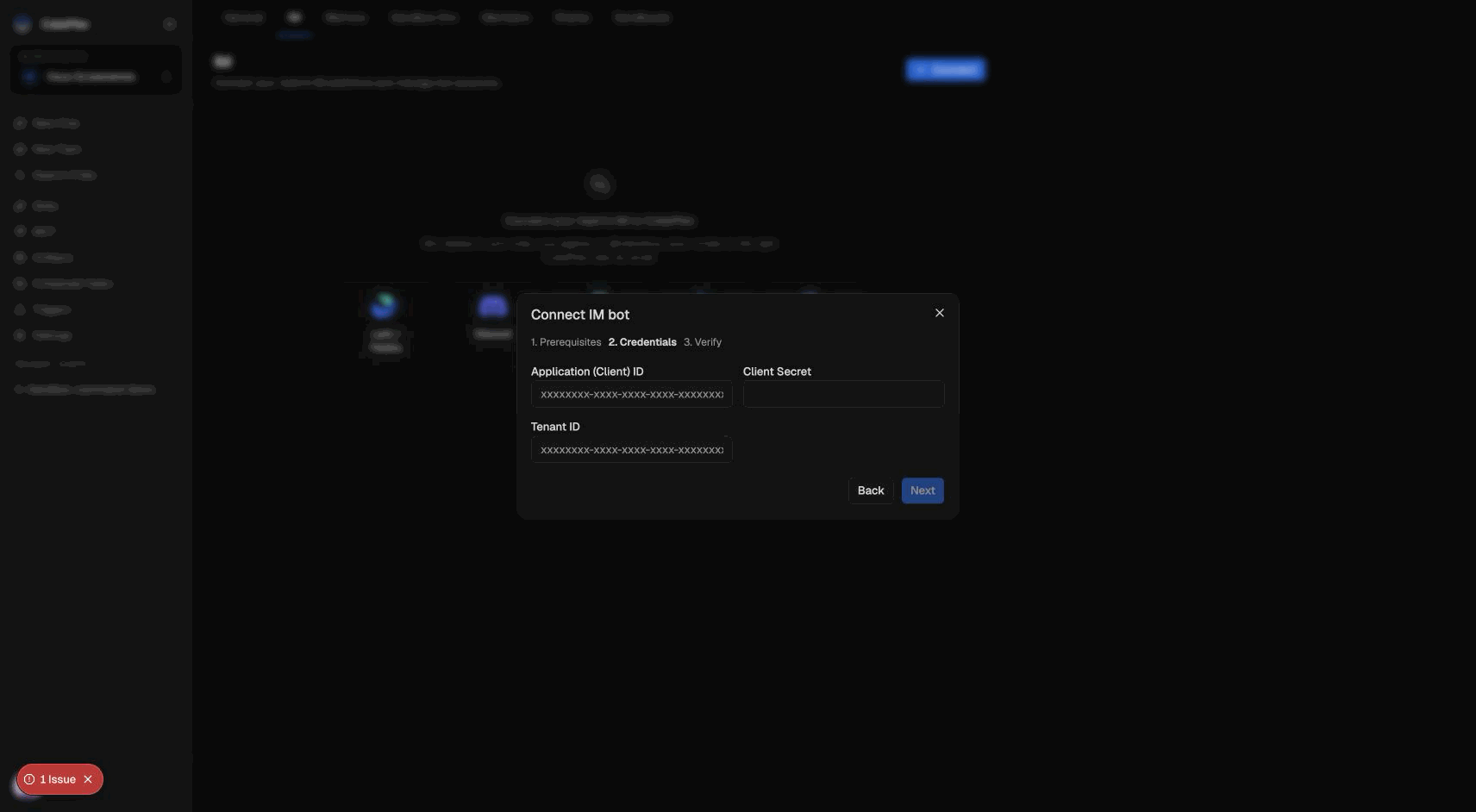
在 CubePlex 工作区打开 IM 连接器,连接新的 Teams 账户:
| 字段 | 是否必需 | 说明 |
|---|---|---|
| App ID | 是 | 步骤 1 的 Microsoft App ID(Azure Bot → 配置)。 |
| App secret | 是 | 步骤 2 的客户端密码 Value(不是 Secret ID)。 |
| Tenant ID | 是 | 步骤 1 的目录(租户)ID。 |
| 运行身份 | 是 | 默认 self。以其他用户身份运行需要 工作区管理员。 |
Teams 的传递模式始终为 webhook——无需选择;CubePlex 会为你设置。
绑定时,CubePlex 会向 Microsoft 请求 client-credentials token 校验凭据(https://login.microsoftonline.com/<tenant-id>/oauth2/v2.0/token)。App ID、密钥或租户 ID 错误会以 “could not validate Teams bot credentials” 拒绝绑定。凭据加密存储。
连接成功后,在 Microsoft 近一小时内尚未投递任何 activity 时,账户可能显示 未连接 / Disconnected——对 webhook 模式这是预期行为,不代表绑定失败。
步骤 8 — 用 Azure Web Chat 测试
在 Teams 客户端安装 bot 之前,可以用 Azure 的 Test in Web Chat 走同一条 webhook。它使用步骤 4 的消息终结点和步骤 7 的 CubePlex 绑定——不需要单独 URL。
- 完成步骤 1–5 与步骤 7。消息终结点须指向正在运行且可从公网访问的 CubePlex 主机。
- 打开 Azure Bot 资源 → Test in Web Chat。
- 发送一条消息。CubePlex 应在
POST /api/v1/im/teams/messages收到。 - 首次对话完成身份关联(
/link,见步骤 9)。然后再发正常问题,确认能收到完整智能体回复。
Web Chat 中的回复会在 run 结束后作为一条完整消息出现(Web Chat 不支持像 Teams 那样在回复过程中编辑消息)。
验证通过后,再安装 Teams 应用(步骤 6),在 Teams 里用同样方式与 bot 对话。
步骤 9 — 关联身份(首次对话)
某个 IM 身份第一次与 bot 对话时,CubePlex 需要知道你是谁。
Teams 并非在每个频道都能可靠自动解析邮箱,因此在提示时手动关联。发送:
/link your@email.com
机器人会回复形如 https://YOUR_CUBEPLEX_HOST/im-link?token=... 的确认 URL。请在 已登录 CubePlex 时打开并确认。CubePlex 会检查已登录邮箱是否与声明一致,以及你是否属于 bot 工作区,然后永久关联 IM 身份。参阅身份关联。
关联的电子邮箱必须已属于一个 CubePlex 账户,且该账户是 bot 工作区的成员——关联只连接已有账户,不会创建账户或授予成员资格。
关联后,消息会以该用户身份运行,拥有你在 Web 应用中相同的技能、记忆和工具,智能体回复会发回聊天。
对话命令
| 命令 | 效果 |
|---|---|
/link <email> | 将 Teams / Web Chat 身份关联到 CubePlex 账户。 |
/new | 开始全新对话;下一条消息会开始一个新对话。 |
/reset | 与 /new 相同。 |
新对话 | 与 /new 相同(文本形式)。 |
/new、/reset 和 新对话 等效。(/link 的中文 绑定 别名仅适用于 Feishu。)
入站消息的认证方式
每个 activity 都会到达 POST /api/v1/im/teams/messages。CubePlex 在执行任何操作前会:
- 解析这是哪个已绑定 bot,未知 bot 会被丢弃。
- 验证请求
Authorization: Bearer …中的 Azure Bot Framework JWT(含 activity 的serviceUrl)。缺少或无效 token 返回401。 - 确认账户已启用,然后解析身份并运行智能体。
由于端点是公开的,JWT 检查是 Teams 连接器的安全边界——与 Feishu 的加密密钥不同,无需配置单独的签名密钥。
轮换凭据
不支持就地编辑密钥。若要轮换 App secret(或更改 App ID 或 tenant ID),请在 CubePlex 中 删除 账户,然后使用新值重新绑定。