Discord 设置
Discord 以网关机器人方式运行:CubePlex 会向 Discord 建立持久的出站套接字连接,并通过该连接接收消息,因此 CubePlex 主机无需暴露到互联网。它的突出特点是 原生斜杠命令——CubePlex 会直接在 Discord 应用中注册 /new、/reset 和 /link,因此它们会出现在 Discord 的命令选择器中。
本指南将带你创建 Discord 应用、添加机器人并复制其凭据、启用机器人所需的特权 Intent、邀请机器人加入服务器、将其绑定到 CubePlex 工作区,以及关联你的账户。
Discord 不会暴露发送者的邮箱,因此 CubePlex 无法像处理 Feishu 那样自动将你匹配到对应账户。在 Discord 中,/link <email> 是将聊天身份关联到 CubePlex 账户的唯一方式——每位用户都需要执行一次。请参阅身份关联。
开始前
你需要:
- 一个 CubePlex 中的工作区管理员或成员账户(普通成员可以绑定一个以自身身份运行的机器人;如需模拟其他用户,则必须是工作区管理员)。
- 一个有权在 Discord Developer Portal 中创建应用的 Discord 账户,以及目标 Discord 服务器上的 Manage Server 权限,以便让机器人加入该服务器。
第 1 步 — 创建 Discord 应用
在 Discord Developer Portal 中创建一个新应用。该应用是机器人的容器,也是 CubePlex 将要注册的斜杠命令所属的位置。
在应用的 General Information 页面中,复制 Application ID——在绑定到 CubePlex 时需要它(CubePlex 也会将其作为该账户的外部标识符)。
截取内容: Discord Developer Portal 的“Create an application”对话框,以及突出显示 Application ID 字段的应用 General Information 页面。
资源: /img/im/discord-create-application.png
第 2 步 — 添加机器人并复制令牌
打开应用的 Bot 部分并添加机器人。然后选择 Reset Token(或 Copy)以显示机器人令牌——Discord 只会完整显示一次令牌,因此请立即复制并妥善保密。绑定到 CubePlex 时需要提供此令牌。
截取内容: 应用的 Bot 页面,显示机器人用户名、头像和令牌显示/重置控件(令牌本身应打码)。
资源: /img/im/discord-bot-token.png
第 3 步 — 启用 Message Content Intent
CubePlex 的网关连接会请求 Message Content 特权 Intent,以便机器人读取用户向它发送的消息文本。Message Content 在 Discord 中属于特权 Intent,必须在门户中手动启用——否则机器人虽能连接,但收到的消息正文会为空。
在 Bot 页面中的特权网关 Intent 设置下,启用 Message Content Intent。
该连接器还会订阅服务器消息、私信和表情回应;这些都属于默认的(非特权)Intent 集合,无需单独启用。Message Content 是唯一需要手动开启的 Intent。
截取内容: Bot 页面中的“Privileged Gateway Intents”部分,且 Message Content Intent 已开启。
资源: /img/im/discord-message-content-intent.png
第 4 步 — 邀请机器人加入服务器
为机器人生成 OAuth2 邀请 URL,然后使用它将机器人添加到 Discord 服务器。邀请需要两个 OAuth2 scope:
bot——将机器人作为服务器成员添加。applications.commands——允许 CubePlex 注册/new、/reset和/link斜杠命令,使其出现在服务器的命令选择器中。
大多数服务器会向机器人授予一组基础频道权限(可读取和发送其需要运行的频道中的消息)。打开生成的 URL,选择目标服务器,然后授权。
截取内容: OAuth2 URL Generator,其中 bot 和 applications.commands scope 已勾选,以及生成后的“Add to Server”授权页面。
资源: /img/im/discord-oauth-invite.png
第 5 步 — 在 CubePlex 中绑定机器人
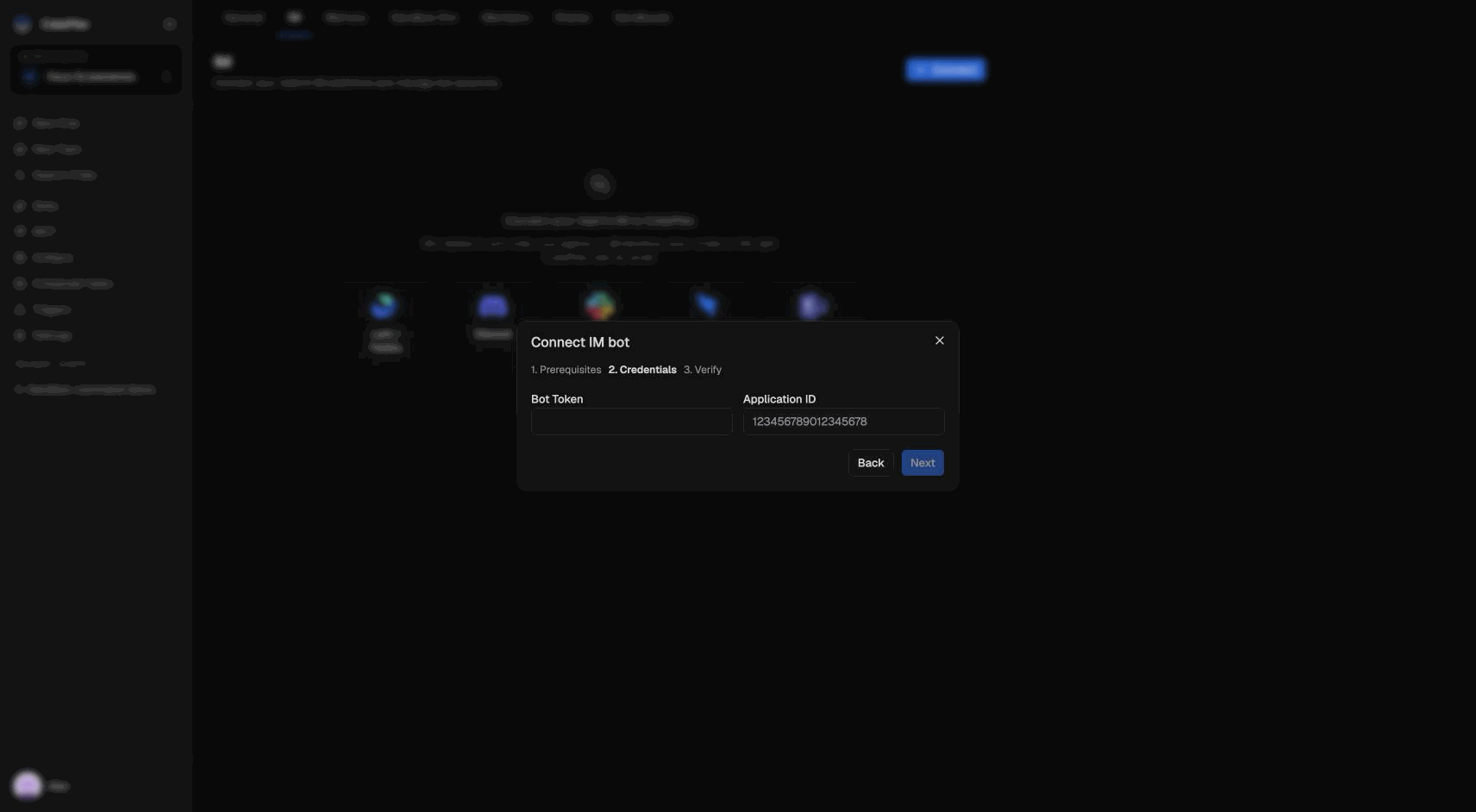
在 CubePlex 工作区中,打开 IM connectors 设置并连接一个新的 Discord 账户。填写:
| 字段 | 必填 | 说明 |
|---|---|---|
| Bot token | 是 | 来自第 2 步。CubePlex 使用它打开网关套接字并调用 Discord。 |
| Application ID | 是 | 来自第 1 步。同时作为该账户的外部标识符。 |
| Run identity | 是 | 默认是 self(机器人以你的身份运行)。若绑定为以其他用户身份运行,则需要 workspace admin 角色。 |
绑定时,CubePlex 会通过调用 Discord 的 GET /users/@me 验证机器人令牌(同时获取机器人的用户名和头像),并加密存储凭据。如果令牌错误,绑定会失败——请在门户中修正后重试。Discord 的投递模式始终是 gateway;不提供 webhook 选项。
绑定完成后,CubePlex 会通过网关连接,并将 /new、/reset 和 /link 斜杠命令同步到机器人所在的服务器,使其出现在 Discord 的命令选择器中。
禁用或删除 Discord 账户会立即断开其网关连接。重新启用会以惰性方式重新绑定——当前版本需要重启 API 进程,才能完全重新建立套接字连接。请参阅概览。
第 6 步 — 关联账户并测试
向机器人发送私信,或在机器人可见的频道中 @ 它。由于 Discord 没有邮箱 API,首次使用时需要先进行关联:
- 使用你的 CubePlex 邮箱运行
/link斜杠命令(例如/link you@example.com)。也可以直接发送纯文本消息/link you@example.com。 - 机器人会私下回复一个确认 URL,格式为
https://<your-cubeplex-host>/im-link?token=...。请在已登录 CubePlex 的状态下打开该 URL 并确认。 - 你关联的邮箱必须属于一个已有的 CubePlex 账户,且该账户已经是此工作区的成员。关联只会连接已有账户——不会创建账户或授予工作区成员资格。
关联完成后,你发送的消息会以你的 CubePlex 用户身份运行,无需再次关联;机器人会随着代理响应在聊天中回复。完整流程请参阅身份关联。
对话命令
在 Discord 中,这些命令会注册为原生斜杠命令(显示在命令选择器中),同时也可以作为普通文本消息输入:
| 命令 | 效果 |
|---|---|
/new | 开始一个全新的对话;你的下一条消息将开启新对话。 |
/reset | 与 /new 相同——解除当前聊天范围内的当前对话绑定。 |
/link <email> | 将 Discord 身份关联到 CubePlex 账户(请参阅身份关联)。 |
/new 和 /reset 等效。斜杠命令的响应会仅向执行命令的用户私下发送(ephemeral)。
轮换凭据
不支持原地编辑密钥。若要轮换机器人令牌,请在 CubePlex 中删除该账户,然后使用新令牌重新绑定。