Feishu / Lark 设置
Feishu(及其国际版 Lark)是最成熟的 IM 连接器。本指南将带你在 Feishu/Lark 开发者控制台中创建机器人,将其绑定到 CubePlex 工作区,并关联账户以便机器人回复你。
CubePlex 通过同一个连接器支持两个版本——绑定时请选择 Feishu(feishu.cn)或 Lark(larksuite.com)。设置步骤相同;仅控制台域名不同。
开始前
你需要:
- CubePlex 中的 工作区管理员 或成员账户。工作区连接向导会将机器人绑定到当前用户。
- 在 Feishu/Lark 组织的开发者控制台中创建 自定义应用 的权限。
步骤 1 — 创建自定义应用
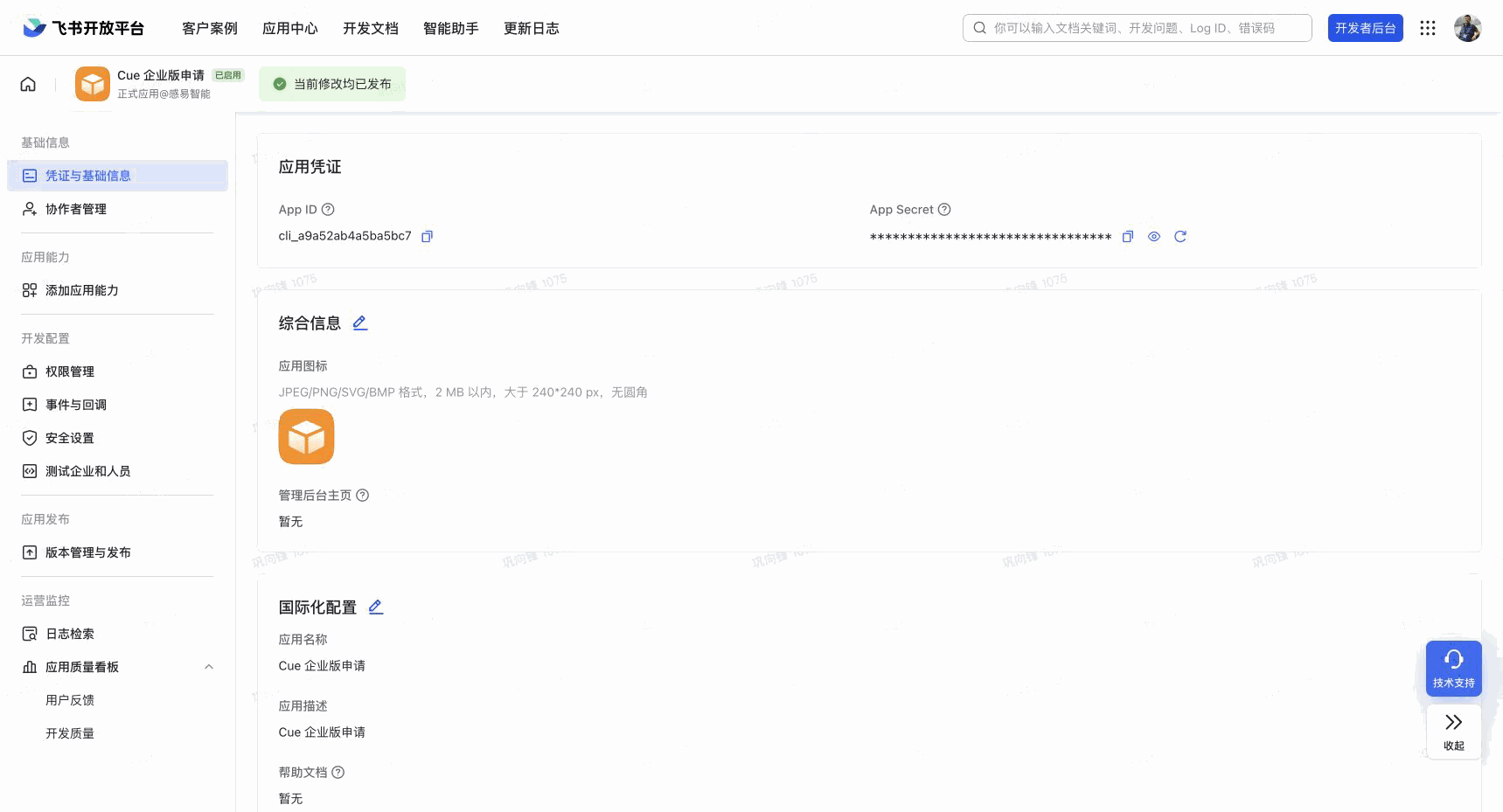
在 Feishu/Lark 开发者控制台中(Feishu 使用 open.feishu.cn,Lark 使用 open.larksuite.com),创建一个新的 自定义应用。记下其 App ID 和 App Secret——绑定到 CubePlex 时需要这两项。
截图内容: Feishu/Lark 开发者控制台的“创建自定义应用”对话框,以及应用凭据页面中显示 App ID 和 App Secret 的位置。
步骤 2 — 启用机器人能力
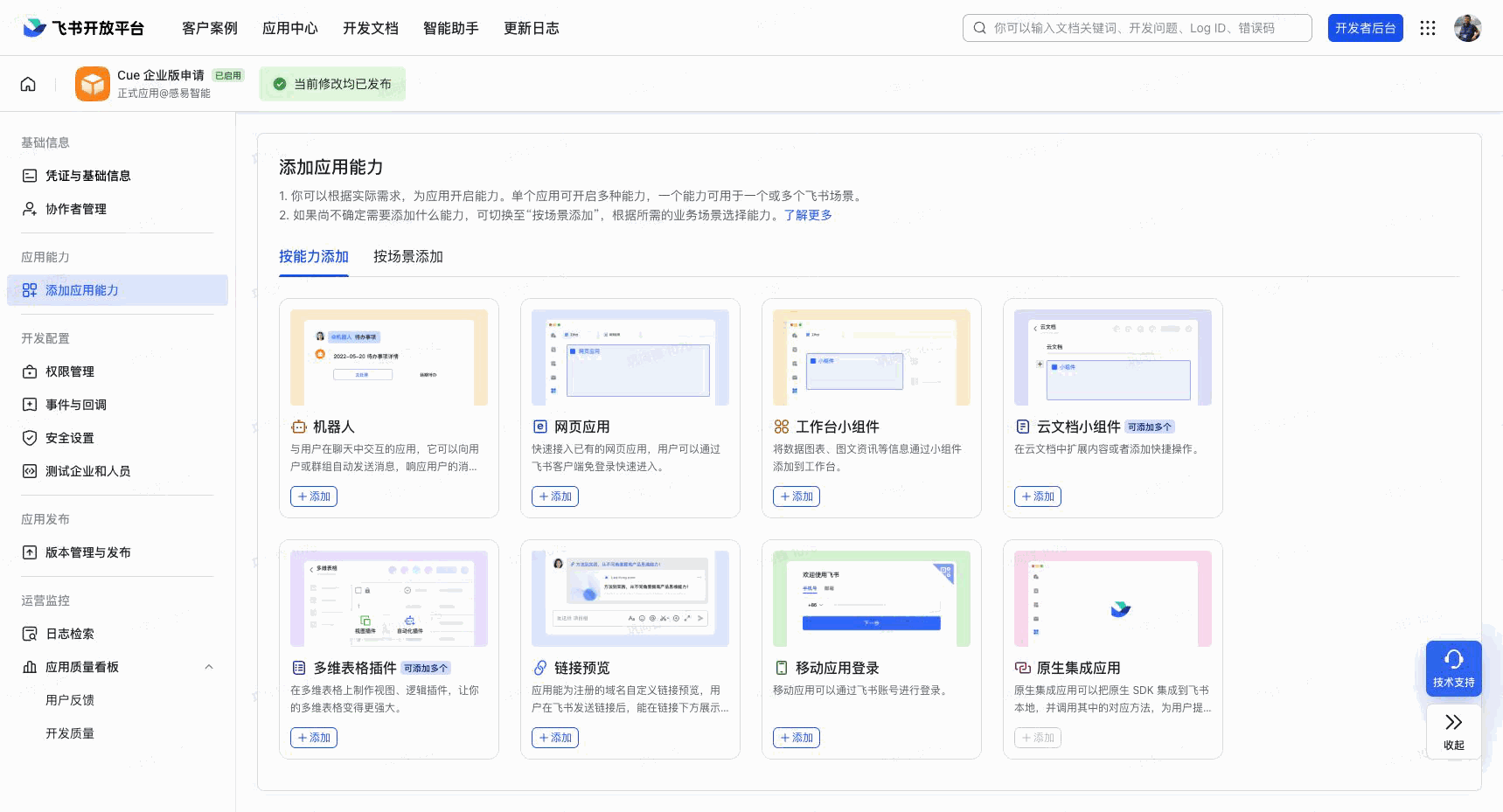
在应用的 功能 下,添加 机器人 能力并发布机器人身份。CubePlex 会在绑定时,通过 App ID + App Secret 自动读取机器人的身份(其 open ID)——但必须先 发布 机器人,否则绑定会失败,并显示“could not hydrate bot”错误。
截图内容: 应用功能页面,其中已启用机器人能力。
步骤 3 — 授予消息权限
在 权限与范围 下,授予机器人读取提及、发送消息和解析群组名称所需的范围。为了让 CubePlex 自动解析发送者的电子邮箱(这样用户无需手动运行 /link),还应授予联系人/读取电子邮箱范围。
| 范围 | 是否必需 | 用途 |
|---|---|---|
im:message.p2p_msg:readonly 和 im:message.group_at_msg:readonly | 是 | 接收私信和群聊中的 @ 提及。 |
im:message:send_as_bot 和 im:message:update | 是 | 发送和更新机器人回复。 |
im:resource | 是 | 读取消息附件。 |
cardkit:card:read 和 cardkit:card:write | 是 | 流式发送交互式卡片回复。 |
im:message.reactions:read 和 im:message.reactions:write_only | 是 | 读取和更新连接器使用的消息反应。 |
contact:contact.base:readonly | 是 | CubePlex 连接向导要求的范围。 |
im:chat:readonly(或 im:chat:read / im:chat) | 群组标题建议授予 | 通过 GET /open-apis/im/v1/chats/:chat_id 查询群组显示名称。没有此权限时,话题标题会回退为第一条用户消息的摘要;若消息也为空,UI 会显示本地化的“新建群聊”占位符。 |
contact:user.email:readonly + 相关权限 | 建议 | 将发送者的 Feishu 电子邮箱自动匹配到 CubePlex 账户(避免手动 link)。 |
添加范围后,请 发布新应用版本,以便租户授权生效——在版本发布前,Feishu 不会应用新范围。
截图内容: 应用的“权限与范围”页面,已选择消息读取/发送、群组信息读取(im:chat:readonly)和联系人电子邮箱范围。
资源: /img/im/feishu/console-permissions.png
步骤 4 — 选择事件到达 CubePlex 的方式
Feishu 可以通过两种方式传递事件。请选择一种——这决定了接下来要配置的内容,以及绑定时选择的 delivery_mode。
选项 A — 长连接(默认,推荐)
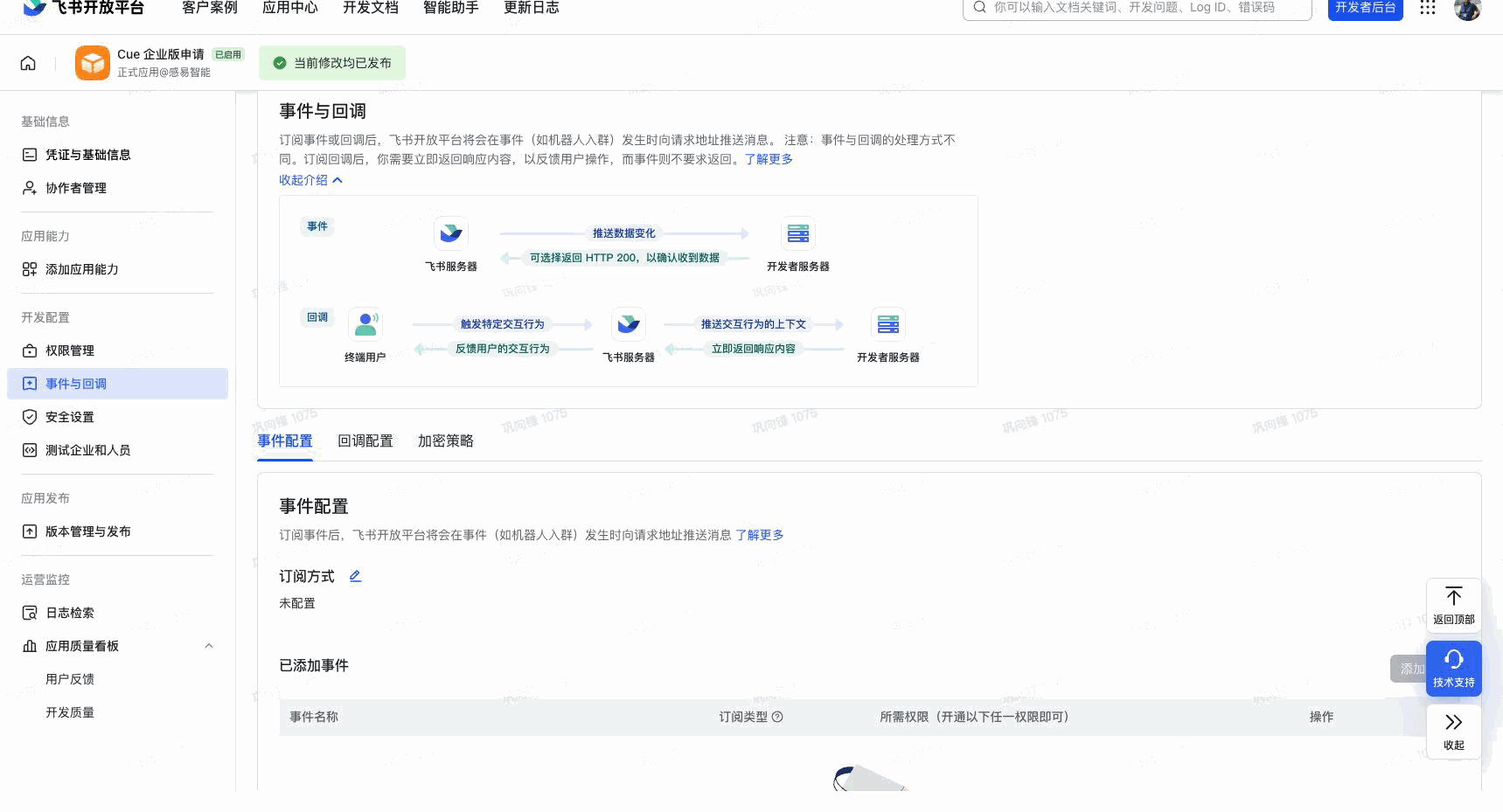
CubePlex 会向 Feishu 打开出站 socket 并通过它接收事件。CubePlex 主机无需从互联网访问,因此可在防火墙后工作。在 Feishu 控制台中,将应用的事件传递方式设置为 “Use long connection to receive events.”。无需公开 URL 或签名。
这是默认方式。在 CubePlex 中绑定时,请保持 delivery_mode 为 long_connection。
选项 B — Webhook
Feishu 会将每个事件 POST 到 CubePlex 主机上的公开 URL。仅当主机可从互联网访问且你偏好使用 webhook 时选择此方式。
在控制台的 事件订阅 中,将 请求地址 设置为:
https://<your-cubeplex-host>/api/v1/im/feishu/events
Feishu 会向该 URL 发送一次性 url_verification 验证挑战;一旦账户已绑定且验证 token 匹配,CubePlex 会自动回传挑战。因此,在请求 Feishu 验证 URL 之前,请先在 CubePlex 中绑定账户(步骤 5)。
在 CubePlex 中绑定时,将 delivery_mode 设置为 webhook。
截图内容: Feishu 控制台的事件订阅页面,展示长连接开关与请求 URL 字段。
步骤 5 — 配置验证 token 和加密(可选但推荐)
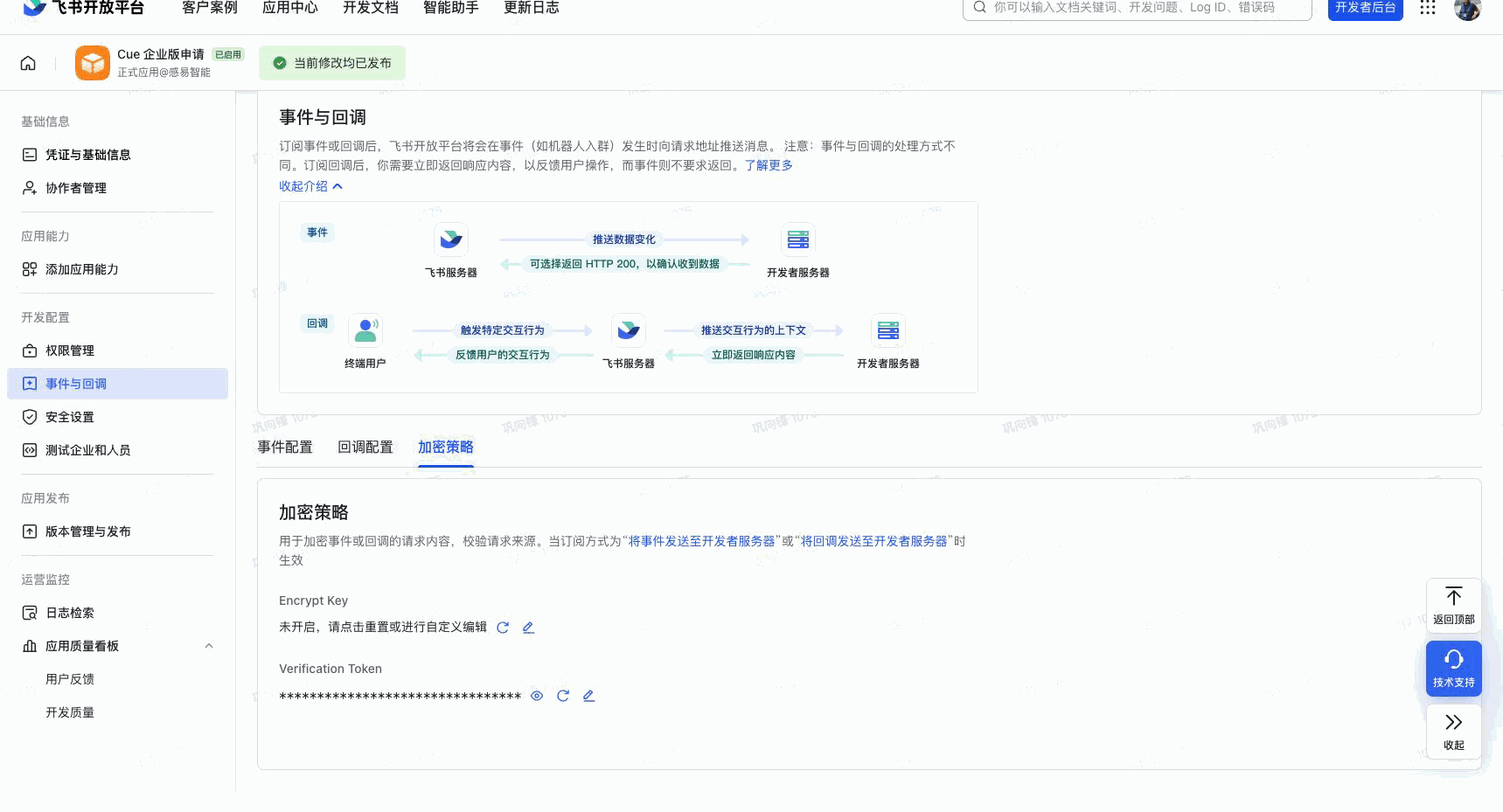
在 Feishu 控制台的 事件订阅 部分,Feishu 显示两个安全值:
- Verification Token — Feishu 在每个事件中包含的静态 token。CubePlex 会使用常量时间比较它,并拒绝 token 不匹配的事件。请在绑定时提供该值。
- Encrypt Key — 启用 事件加密 后,Feishu 会加密整个事件正文。CubePlex 会解密它,并验证请求签名。对于 webhook 路径强烈建议启用。
绑定时,这两项均为可选字段。如果你设置了 Encrypt Key,Feishu 会为每个 webhook 请求签名,CubePlex 会验证签名(参阅签名方案)。
截图内容: 事件订阅安全面板,显示 Verification Token、Encrypt Key 和事件加密开关。
订阅消息事件
仍在事件订阅中,添加机器人接收消息事件,以便 Feishu 将消息转发给 CubePlex。没有此订阅,机器人永远无法看到任何消息。
截图内容: “添加事件”对话框,已订阅接收消息事件。
资源: /img/im/feishu/console-subscribe-message.png
步骤 6 — 在 CubePlex 中绑定机器人
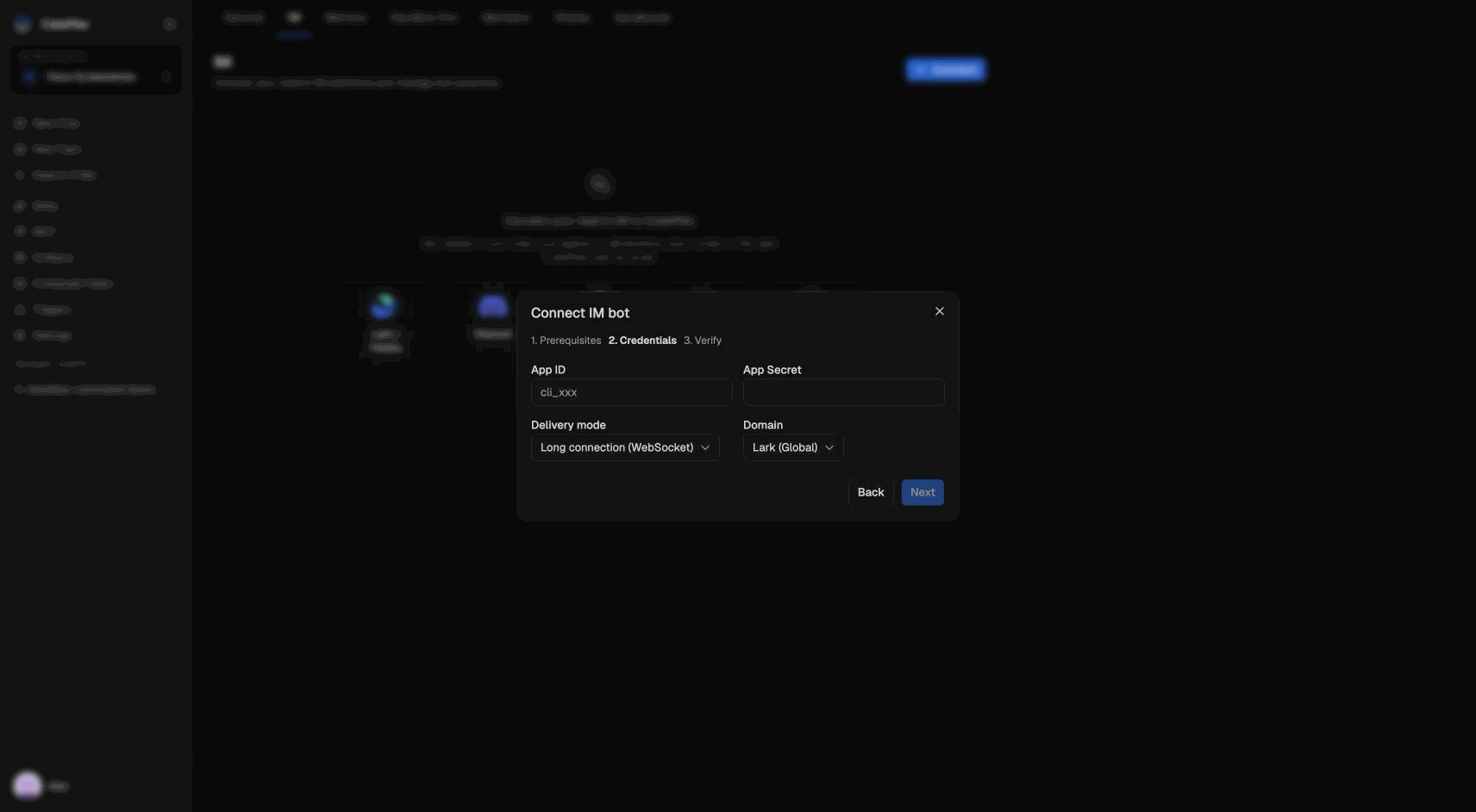
在 CubePlex 工作区中,打开 IM 连接器 设置并连接一个新的 Feishu 账户。填写:
| 字段 | 是否必需 | 说明 |
|---|---|---|
| App ID | 是 | 来自步骤 1。也用作账户的外部标识符。 |
| App Secret | 是 | 来自步骤 1。CubePlex 使用它读取机器人身份并调用 Feishu。 |
| Encrypt Key | 否 | 仅在启用了事件加密时填写(步骤 5)。 |
| Verification Token | 否 | 来自步骤 5 的 token。 |
| 域名 | 是 | 默认预选 lark。Lark 应用保持此值;如果应用是在中国飞书控制台创建的,请改为 feishu。 |
| 传递模式 | 是 | long_connection(默认)或 webhook,与步骤 4 对应。 |
当前工作区向导会提交 acting_user_id: self,不会显示身份选择器。如果直接调用 API,非 self 的运行身份仅限工作区管理员使用。
绑定时,CubePlex 会使用 App ID + App Secret 从 Feishu 读取机器人身份,并加密存储凭据。如果 App Secret 错误或机器人未发布,绑定会失败——请修复控制台端配置后重试。
如果选择 webhook 路径,现在请返回 Feishu 控制台并触发请求 URL 验证——CubePlex 会响应挑战。
步骤 7 — 测试
将机器人添加到聊天中(或直接向其发送私信)并 @ 提及它。第一次使用时,CubePlex 需要知道你是谁:
- 如果已授予联系人/电子邮箱范围(步骤 3),CubePlex 会自动解析你的 Feishu 电子邮箱;若该邮箱匹配此工作区中的 CubePlex 账户,消息会立即以该账户身份运行。
- 否则,机器人会要求你关联。向它发送
/link your@email.com(或绑定 your@email.com),在 已登录 CubePlex 时打开机器人回复的链接并确认。参阅身份关联。
关联后,机器人会在智能体流式生成回复时以实时更新的交互式卡片回复。
签名方案
启用 事件加密(设置 Encrypt Key)后,Feishu 会为每个 webhook 请求签名,CubePlex 会验证签名。这适用于 webhook 传递路径;长连接路径由 socket 本身认证。
CubePlex 会严格按照 Feishu 的规定计算签名:
signature = SHA256( timestamp + nonce + encrypt_key + raw_request_body )
除正文和密钥外,其余三个输入通过请求标头传递:
| 标头 | 含义 |
|---|---|
x-lark-request-timestamp | 签名字符串中包含的时间戳。 |
x-lark-request-nonce | 签名字符串中包含的每请求 nonce。 |
x-lark-signature | CubePlex 用于比较的十六进制 SHA-256 摘要(常量时间比较)。 |
签名是基于 外层 请求正文计算的。启用事件加密时,正文为 {"encrypt": "<base64 ciphertext>"};CubePlex 会在处理事件前将其解密(AES-256-CBC,密钥 = SHA256(encrypt_key),IV = 密文的前 16 字节,PKCS#7 填充)。
除签名外(或代替签名),CubePlex 会检查事件载荷 header.token 中携带的 验证 token(旧版事件使用顶层 token)。验证 token 检查在回传 url_verification 挑战 之前 运行,因此攻击者无法通过让挑战反弹回来证明其控制了你的端点。
如果未设置 Encrypt Key,Feishu 不会发送 x-lark-signature 标头,CubePlex 会跳过签名验证——此时 验证 token 是唯一保障。对于面向互联网的 webhook 部署,强烈建议启用事件加密。
对话命令
机器人可在其所在的任何聊天中理解以下命令:
| 命令 | 别名 | 效果 |
|---|---|---|
/link <email> | 绑定 <email> | 将 Feishu 身份关联到 CubePlex 账户。 |
/new | /reset、新对话 | 开始全新对话;下一条消息会开始一个新对话。 |
轮换凭据
不支持就地编辑密钥。若要轮换 App Secret、Encrypt Key 或 Verification Token,请在 CubePlex 中 删除 账户,然后使用新值重新绑定。