Slack 设置
Slack 使用 Socket Mode 运行——CubePlex 会向 Slack 打开持久出站 socket 并通过它接收事件,因此 CubePlex 主机无需从互联网访问。本指南将带你创建 Slack 应用、启用 Socket Mode、授予连接器所需的机器人范围和事件订阅、将应用安装到 Slack 工作区,并将其绑定到 CubePlex 工作区。
绑定需要 两个 token:机器人 token(xoxb-…)和 应用级 token(xapp-…)。机器人 token 用于认证 API 调用;应用级 token 用于打开 Socket Mode 连接。
开始前
你需要:
- CubePlex 中的 工作区管理员 或成员账户(普通成员可以绑定一个以自身身份运行的机器人;模拟其他用户需要工作区管理员角色)。
- 在 Slack 工作区中创建和安装 Slack 应用的权限(工作区所有者/管理员,或允许成员安装应用的工作区)。
步骤 1 — 创建 Slack 应用
前往 Slack API 应用页面,并 从头开始 创建新应用。为它命名,并选择要安装它的 Slack 工作区。
截图内容: “创建应用”对话框,已选择“从头开始”,显示应用名称字段和目标工作区选择器。
资源: /img/im/slack-create-app.png
步骤 2 — 启用 Socket Mode
在应用设置中打开 Socket Mode 并启用它。Socket Mode 让 CubePlex 可以通过出站 socket 而非公开 webhook URL 接收事件——它是 Slack 连接器唯一支持的传递模式。
截图内容: Socket Mode 设置页面,“Enable Socket Mode”开关已打开。
资源: /img/im/slack-socket-mode.png
步骤 3 — 生成应用级 token
启用 Socket Mode 时,系统会提示你创建一个 应用级 token。生成一个 token(Slack 将其称为 “App-Level Token”),并授予它 Socket Mode 所需的 connections 范围。复制该 token——它以 xapp- 开头。你将在步骤 7 中将它粘贴到 CubePlex。
应用级 token 仅显示 一次。如果丢失,请生成一个新的——离开该页面后无法再次显示现有 token。
截图内容: 应用级 token 生成对话框,已添加 connections 范围,显示生成的 xapp-… token。
资源: /img/im/slack-app-token.png
步骤 4 — 添加机器人 token 范围
打开 OAuth & Permissions,并添加连接器所需的 Bot Token Scopes。机器人必须能够:
- 读取提及它的消息和发给它的私信。
- 在频道和私信中发布、编辑消息(回复会作为实时更新的消息流式显示)。
- 添加和移除 emoji 表情回应(机器人会添加回应以确认它正在处理消息)。
- 查询用户资料以读取其电子邮箱——这让 CubePlex 无需手动
/link即可自动解析发送者的 CubePlex 身份(参阅步骤 8)。
上述能力已由连接器代码确认(它调用 auth.test、users.info、chat.postMessage、chat.update 和 reactions API,并监听 app_mention + message 事件)。授予每项能力的准确 Slack 范围名称由 Slack 而非 CubePlex 定义,Slack 偶尔会重命名或拆分它们——请添加 Slack 的 OAuth & Permissions 页面中列出的“read mentions”“read DMs”“post/edit messages”“manage reactions”和“read user email”范围,并根据 Slack 当前的范围参考进行验证,不要从此处复制固定列表。
截图内容: OAuth & Permissions → Bot Token Scopes 部分,已添加消息读取、消息写入、reactions 和读取电子邮箱范围。
资源: /img/im/slack-bot-scopes.png
步骤 5 — 订阅消息事件
打开 Event Subscriptions 并启用它(启用 Socket Mode 后,Slack 会通过 socket 传递这些事件——无需请求 URL)。在 Subscribe to bot events 下,添加连接器监听的两个事件:
app_mention— 当机器人在频道中被 @ 提及时触发。message.im— 向机器人发送私信时触发。
没有这些订阅,机器人永远无法看到任何消息。添加事件后,Slack 会提示你重新安装应用(步骤 6),以便新范围和订阅生效。
在 topic 路由模式下,每个 @提及机器人的 Slack 线程会成为 CubePlex 话题。这些事件通常不带频道显示名,因此 CubePlex 会用第一条用户消息作为话题标题(之后可在侧边栏 ⋮ 菜单中重命名)。
截图内容: Event Subscriptions 页面,已展开“Subscribe to bot events”,并显示已添加 app_mention 和 message.im。
资源: /img/im/slack-event-subscriptions.png
步骤 6 — 安装应用并获取机器人 token
返回 OAuth & Permissions(或 Install App),点击 Install to Workspace 并批准请求的范围。安装后,Slack 会显示 Bot User OAuth Token——它以 xoxb- 开头。复制它;这是需要粘贴到 CubePlex 的机器人 token。
如果之后更改范围或事件订阅,请 重新安装 应用以使更改生效;如果 Slack 轮换机器人 token,也请再次获取该 token。
截图内容: 安装后的 Install App / OAuth & Permissions 页面,显示“Bot User OAuth Token”(xoxb-…)和复制按钮。
资源: /img/im/slack-install-token.png
步骤 7 — 在 CubePlex 中绑定机器人
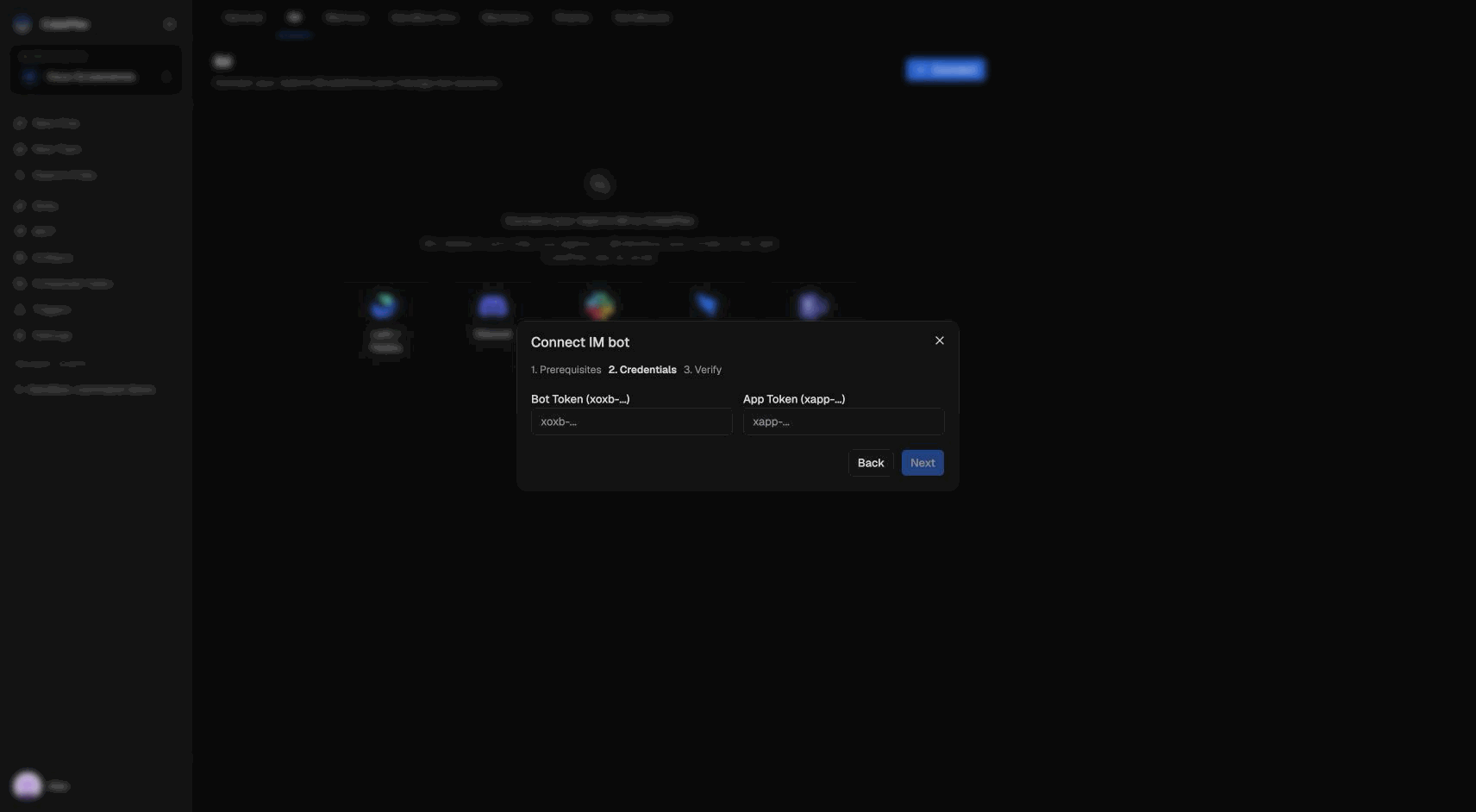
在 CubePlex 工作区中,打开 IM 连接器 设置并连接一个新的 Slack 账户。填写:
| 字段 | 是否必需 | 说明 |
|---|---|---|
| 机器人 token | 是 | 来自步骤 6 的 xoxb-… token。CubePlex 使用它调用 Slack 并读取机器人身份。 |
| 应用级 token | 是 | 来自步骤 3 的 xapp-… token。用于打开 Socket Mode 连接。 |
| 运行身份 | 是 | 默认值为 self(机器人以你的身份运行)。绑定为以其他用户身份运行需要 工作区管理员 角色。 |
绑定时,CubePlex 会通过 Slack 验证机器人 token(auth.test),并读取机器人身份及其所属的 Slack 团队;Slack 团队 ID 会成为账户的外部标识符,因此每个 Slack 团队只能绑定一个 CubePlex 账户。两个 token 均会加密存储。如果机器人 token 无效,绑定会失败——请在 Slack 控制台中修复后重试。传递模式固定为 gateway(Socket Mode);Slack 没有 webhook 选项。
步骤 8 — 关联你的身份
将机器人添加到频道中(或直接向其发送私信)并 @ 提及它。第一次使用时,CubePlex 需要知道你是哪个 CubePlex 用户:
-
如果已授予读取电子邮箱范围(步骤 4),CubePlex 会通过
users.info解析你的 Slack 电子邮箱;若该邮箱匹配此工作区中的 CubePlex 账户,消息会立即以该账户身份运行,无需手动关联。 -
否则(没有电子邮箱范围,或 Slack 电子邮箱未匹配 CubePlex 账户),请手动关联。运行
/link斜杠命令:/link your-cubeplex-email@example.com机器人会私下回复(仅你可见)一个形如
https://<your-cubeplex-host>/im-link?token=…的确认 URL。请在 已登录 CubePlex 的状态下打开它并确认。电子邮箱必须属于已有的 CubePlex 账户,且该账户已经是此工作区成员——关联只会连接已有账户,不会创建账户或授予成员资格。参阅身份关联。
关联后(或自动解析后),机器人会在频道中回复,并在智能体流式生成回复时原地编辑其消息。
对话命令
CubePlex 把 /link、/new、/reset 当作 Slack 原生斜杠命令处理——需要你在 Slack 应用里创建对应命令。也支持纯文本形式(线程内只能用文本,见下文)。
在 Slack 应用中注册斜杠命令
打开 Slack 应用设置 → Slash Commands,按需创建:
| 命令 | 简短描述(示例) | Usage hint |
|---|---|---|
/link | 将 Slack 身份关联到 CubePlex | you@example.com |
/new | 开始全新 CubePlex 对话 | (可空) |
/reset | 与 /new 相同 | (可空) |
已启用 Socket Mode 时 不需要 可用的公网 Request URL——事件走 socket。创建命令时 Slack 可能仍要求填一个占位 URL。
- Bot 已有
commandsscope 时,仅新建 slash command 一般不需要 reinstall。 - 首次添加
commands(或其他)scope 时需要 Reinstall,并在 bot token 变化时更新 CubePlex 绑定。
命令一览
| 命令 | 效果 |
|---|---|
/link <email> | 将 Slack 身份关联到 CubePlex 账户(参阅步骤 8)。仅你可见的私下回复。 |
/new | 开始全新对话;下一条消息会开始新对话。斜杠形式为私下回复。 |
/reset | 与 /new 相同。 |
斜杠命令在线程(thread)中不可用
这是 Slack 平台限制,不是 CubePlex 的问题:开发者创建的 slash command 无法在 message thread 内调用。线程里通常只有 Slack 内置命令(以及 Giphy 等少数特例)可用。在线程中输入 /link 往往会看到「不支持在线程中使用」类提示。
| 场景 | 斜杠形式(/link、/new…) | 文本形式 |
|---|---|---|
| 频道主时间线 | ✅ | ✅ — @bot /new 或 @bot 新对话 |
| 与 bot 的私信 | ✅ | ✅ — link you@example.com(也可不带前导 /) |
| 线程内部 | ❌ | ✅ — @bot /new、@bot 新对话,或继续 @bot … 对话 |
线程内建议
- 继续对话:直接
@bot …(同一 Slack 线程对应同一 CubePlex 对话)。 - 重置对话:在线程里发普通消息
@bot /new或@bot 新对话(不要用斜杠命令菜单)。 - 关联身份:优先在 私信 或 频道主窗口 使用
/link。
若未注册 slash command,Slack 会把以 / 开头的输入当成无效命令。此时可发 link you@example.com(不要前导 /)。
轮换凭据
不支持就地编辑密钥。若要轮换机器人 token 或应用级 token,请在 CubePlex 中 删除 Slack 账户,然后使用新值重新绑定。如果重新生成应用级 token 或在 Slack 中重新安装应用(可能会轮换机器人 token),请通过重新绑定来更新 CubePlex。