工作区设置
工作区是团队与 AI 协作的地方。本指南将带你创建工作区、邀请成员,并配置必要设置。
前提条件
创建工作区
- 打开侧边栏顶部的 工作区切换器,然后点击 新建工作区(这会打开 工作区 页面)。
- 在 创建工作区 表单中填写名称,然后确认。
系统会自动为你分配新工作区的 工作区管理员 角色。
邀请成员
根据你希望新成员加入的对象不同,有两种邀请链接:
- 工作区邀请 — 新成员以所选角色加入特定工作区。适用于希望对方直接进入某个工作区的情况。
- 组织邀请 — 新成员加入你的组织(角色为 管理员 或 成员),但尚未加入工作区。接受邀请后,他们会完成简短的初始设置步骤以创建第一个个人工作区。请从组织管理员的 成员 区域创建组织邀请。
要邀请成员加入工作区:
- 进入你的工作区,在侧边栏中打开 设置,然后选择 成员 标签。
- 点击 邀请成员。
- 输入用户的电子邮箱地址并选择角色:
- 管理员 — 可以管理工作区设置、工具、技能和成员。
- 成员 — 可以聊天、使用工具和安装个人技能。
- 被邀请用户会收到一封包含接受链接的电子邮件。
加入现有工作区
- 自托管
- 云服务
点击邀请链接,或请管理员从工作区成员页面直接添加你。根据实例的注册策略,你可能需要获得管理员批准。
CubePlex 云服务即将推出。在开放之前,请加入自托管实例(见 自托管)。
配置模型
在团队开始聊天前,必须至少在组织级别启用一个 AI 模型。
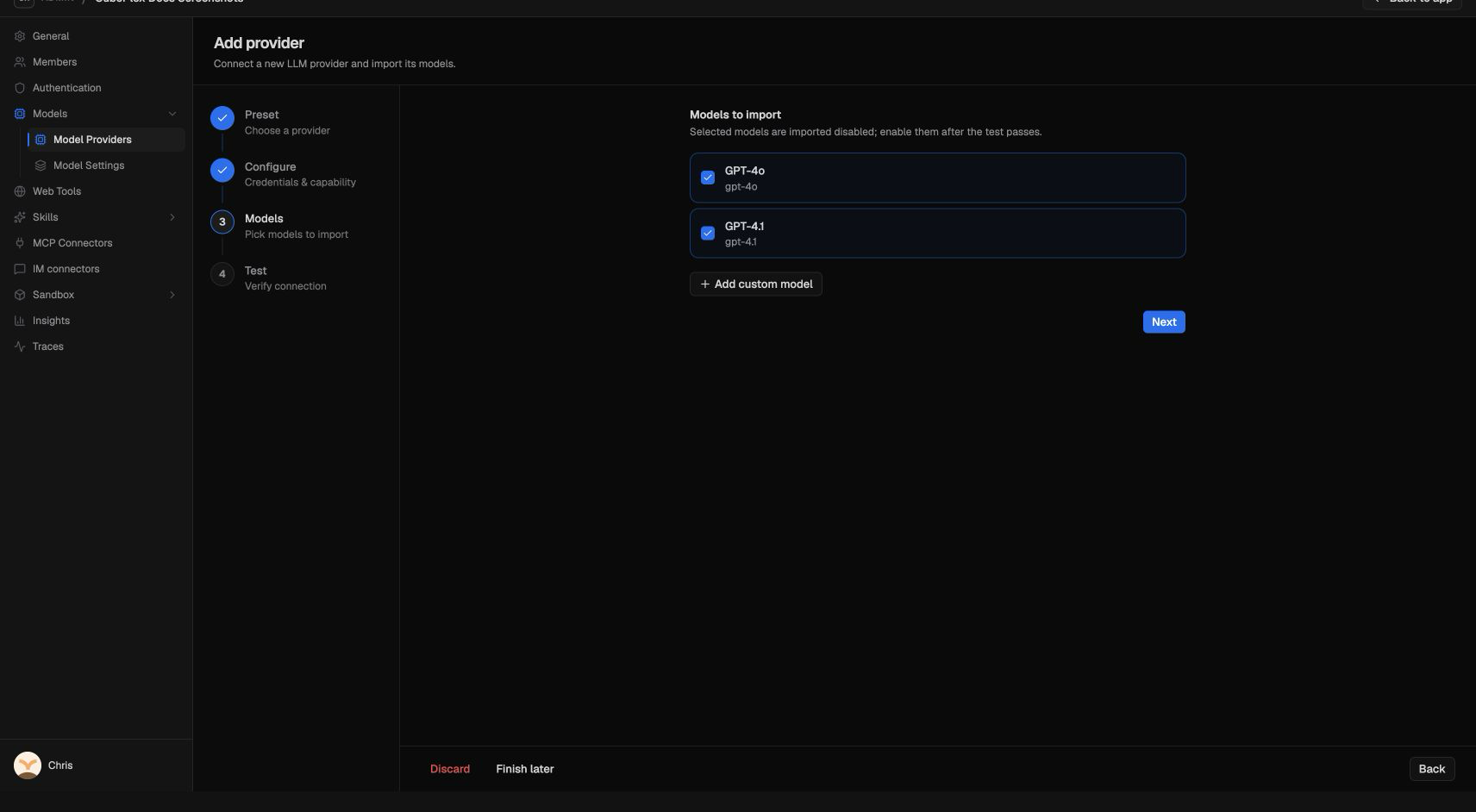
- 从头像菜单打开 管理 区域(管理面板),然后前往 模型 > 模型提供商。
- 添加提供商(Anthropic、OpenAI 或自定义端点),并输入 API 密钥。
- 启用你希望可用的具体模型。
在组织级别启用的模型可供所有工作区使用。
安装 MCP 工具
MCP 连接器让智能体能够与外部服务交互。
- 从工作区侧边栏打开 MCP 页面。
- 浏览连接器目录,并在所需连接器上点击 安装。
- 提供认证凭据(静态凭据、OAuth 或无凭据,具体取决于连接器)。
- 通过 授权 选择哪些工作区成员可以访问。
启用并配置凭据后,这些工具即可供智能体在对话中使用。完整操作说明请参阅 MCP 工具指南。
安装技能
技能可扩展智能体的能力。要为工作区添加技能:
- 从工作区侧边栏打开 技能 页面,或者在对话中使用
/命令发现技能。 - 浏览内置技能、组织上传的技能或远程注册表。
- 点击 安装,使技能在工作区中可用。
详情请参阅技能指南。
设置自动化(可选)
如果你希望智能体按计划或响应事件来运行任务:
- 从工作区侧边栏打开 计划任务 页面(用于 cron、间隔或一次性运行),或打开 触发器 页面(用于启动智能体运行的 webhook URL)。
- 创建计划任务或事件触发器。
- 配置自动运行应使用的提示词、模型和工具。
详情请参阅自动化指南。
后续步骤
你的工作区已准备就绪。接下来可以前往: