IM 连接器
IM 连接器让工作区的智能体能够在聊天平台内回复消息——Feishu/Lark、DingTalk、Slack、Microsoft Teams、Discord 或企业微信。绑定机器人一次后,聊天中的任何人(同时也是工作区成员)都可以 @ 提及机器人或向其发送私信,并获得与 CubePlex Web 应用中相同的智能体服务,包括相同的技能、记忆和工具。
通用模型
每个平台都遵循相同的四步流程:
- 绑定机器人。 工作区成员将机器人的凭据(应用 ID、密钥、token)注册到工作区。CubePlex 会加密存储它们,并创建一个 IM 连接器账户。
- 入站消息到达。 平台将每条消息传递给 CubePlex——要么推送到你在平台控制台中配置的 webhook URL,要么通过 CubePlex 向平台打开的持久 socket 传递(参阅传递模式)。
- 身份验证门控和智能体运行。 CubePlex 确定发送者 对应哪个 CubePlex 用户(参阅身份关联),确认其属于该工作区,然后代表该用户启动智能体运行。
- 回复。 智能体的回复会流式返回聊天。Feishu 会将其渲染为实时更新的交互式卡片;其他平台则会将其作为消息发布(平台允许时会原地编辑)。智能体展示的文件(
present_file)或保存的交付物(save_artifact)会在 Feishu、Slack、Discord 和企业微信上以原生图片或文件消息发送。交互式网站仍使用分享链接。
机器人会将每条消息作为真实 CubePlex 用户来运行,因此权限、模型访问和工具访问与该用户在 Web 应用中的权限完全一致。如果无法将发送者匹配到工作区成员,机器人会回复无法提供帮助,并且不会启动运行。
支持的平台
CubePlex 为六个平台提供连接器代码。它们的成熟度 并不 相同——Feishu/Lark 是参考实现——但每个平台都有自己的设置指南。
| 平台 | 成熟度 | 传递模式 | 设置指南 |
|---|---|---|---|
| Feishu / Lark | 最成熟——交互式流式卡片、消息加密、签名验证、原地卡片编辑和人工参与的按钮操作。 | 长连接(默认)或 webhook | Feishu / Lark |
| Slack | 可用连接器——原地编辑消息、基于电子邮箱的自动身份解析、原生 /link / /new / /reset 斜杠命令。 | 网关(Socket Mode) | Slack |
| DingTalk | 可用连接器——基于电子邮箱的自动身份解析;文本 /new / /reset / link。 | Stream | DingTalk |
| Microsoft Teams | 可用连接器——在每个入站活动上验证 Azure Bot Framework JWT;需要可从公网访问的主机。 | Webhook | Microsoft Teams |
| Discord | 可用连接器——原生 /new、/reset、/link 斜杠命令。 | 网关 | Discord |
| 企业微信 | 可用智能机器人连接器——累积流式回复、原生图片/文件传输和手动身份关联。 | Stream(WebSocket) | 企业微信 |
各平台支持的命令不同——参阅对话命令。
传递模式
平台消息到达 CubePlex 的方式取决于平台:
- 长连接/网关/流 — CubePlex 向平台打开持久的出站 socket,并通过它接收事件。无需任何内容能从互联网访问,因此可在防火墙后工作。Feishu(默认)、Slack、Discord、DingTalk 和企业微信使用这种方式。
- Webhook — 平台将每个事件 POST 到 CubePlex 主机上的公开 URL。该主机必须可从平台服务器访问。Feishu(可选)和 Teams 使用这种方式。
禁用或删除账户会立即断开其实时连接。重新启用长连接、网关或 Stream 账户会自动建立新连接,无需重启 API。
身份关联
聊天应用中的消息携带的是平台用户 ID,而不是 CubePlex 身份。在运行任何操作前,CubePlex 会将发送者映射为 CubePlex 用户,并检查其是否为机器人工作区的成员。即使映射已缓存,每条消息都会重新检查 成员资格——从工作区移除的用户会立即停止获得回复。
解析按以下顺序进行:
- 缓存关联。 如果此前已匹配发送者,CubePlex 会复用存储的映射(重新确认工作区成员资格后)。
- 电子邮箱解析。 对于具有联系人 API 的平台——Feishu、Slack 和 DingTalk——CubePlex 会查询发送者电子邮箱,并将其与拥有该邮箱的 CubePlex 用户匹配。
/link命令回退。 对于没有电子邮箱 API 的平台(Discord、Teams、企业微信),或电子邮箱解析失败时,发送者需要手动关联。
使用 /link 进行关联
发送者向机器人发送:
/link you@example.com
(中文别名 绑定 you@example.com 也可使用。)机器人会回复一个形如 https://<your-cubeplex-host>/im-link?token=... 的确认 URL。该链接携带一个短期有效的签名 token(有效期 10 分钟),其中编码了声明的电子邮箱和目标工作区。
发送者需要在 已登录 CubePlex 的状态下打开该链接。CubePlex 会确认已登录用户的电子邮箱与声明的电子邮箱匹配,且该用户属于工作区,然后将聊天身份永久关联到 CubePlex 账户。此后,发送者的消息将以该用户身份运行,无需重新关联。
你通过 /link 使用的电子邮箱必须属于已有的 CubePlex 账户,且该账户已经是机器人工作区成员。关联不会创建账户或授予成员资格——它仅连接已有账户。
对话命令
不同平台的命令支持不同——并非每个命令都在所有平台中存在。
| 命令 | 效果 | 可用平台 |
|---|---|---|
/link <email> | 将聊天身份关联到 CubePlex 账户(参阅身份关联)。 | 所有平台。在 Slack 和 Discord 上是原生斜杠命令;在 Feishu、DingTalk、Teams 和企业微信上是文本消息。中文别名 绑定 <email> 仅在 Feishu 上可用。 |
/new(别名 /reset、新对话) | 开始全新对话——移除当前聊天范围的对话绑定,使机器人在你的下一条消息时重新开始。 | 所有平台。在 Discord 和 Slack 上是原生斜杠命令;在 Feishu、DingTalk、Teams 和企业微信上是文本消息(Slack 中也可作为普通 @bot /new 消息)。中文别名 新对话 在所有接受文本形式的平台中可用。 |
Slack 自定义 slash command 无法在 message thread 内使用(平台限制)。线程里请发普通消息 @bot /new / @bot 新对话;/link 请在私信或频道主时间线使用。详见 Slack 设置 → 对话命令。
有关准确的命令形式,请参阅各平台的设置指南。
频道绑定模式
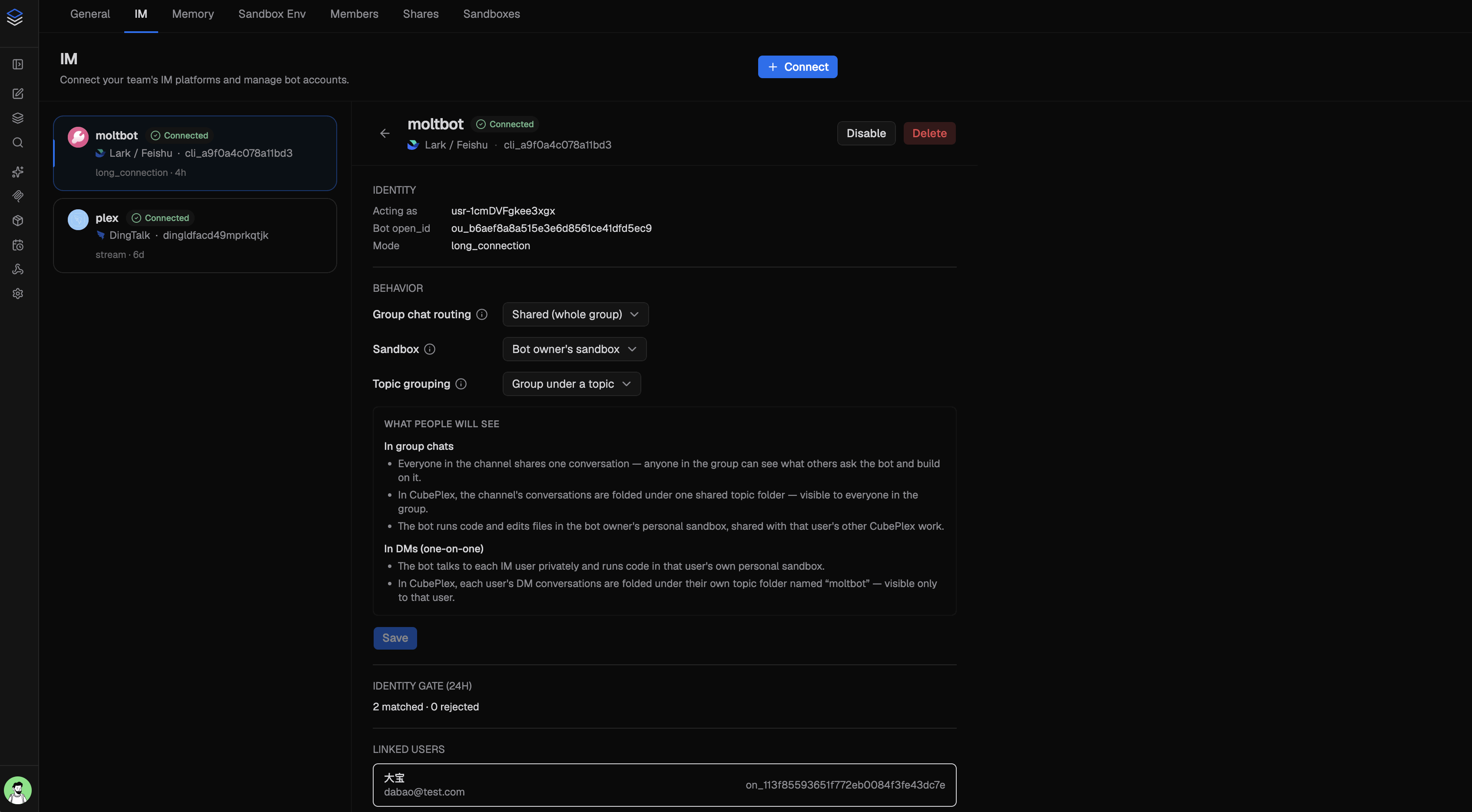
在群聊中,你可以选择让所有人共享一个对话,还是让每个人拥有自己的对话:
- 隔离(默认)— 群聊中的每个发送者都拥有与机器人的独立私有对话。这是任何没有显式绑定频道的默认模式。
- 共享 — 频道中的所有人都在一个共享对话中交谈。共享模式需要为频道选择沙箱模式。
绑定可按账户在工作区 IM 设置中管理。
管理连接器
IM 连接器账户从工作区设置中创建和管理。工作区成员可以连接一个 以自身身份 运行的机器人;绑定一个以 其他 用户身份运行的机器人(模拟身份)需要 工作区管理员 角色。禁用、删除和频道绑定管理均可在同一设置区域中完成。
各平台设置指南
所有平台都通过同一工作区 IM 设置绑定,并遵循上文描述的入站消息 → 身份验证门控 → 智能体运行 → 回复模型。凭据和控制台步骤不同——请参阅所用平台的指南:
- Feishu / Lark — 应用 ID + 应用密钥(+ 可选的加密密钥/验证 token)。长连接(默认)或 webhook。
- Slack — 机器人 token + 应用级 token(Socket Mode)。网关。
- DingTalk — 应用密钥 + 应用 secret。Stream。
- Microsoft Teams — 应用(机器人)ID + 应用 secret + 租户 ID。Webhook(需要可从公网访问的主机)。
- Discord — 机器人 token + 应用 ID。网关;原生
/new、/reset、/link斜杠命令。 - 企业微信 — 智能机器人 Bot ID + Secret。出站 WebSocket Stream;使用
/link手动关联身份。