计划任务
计划任务让你可以按周期或一次性自动运行智能体提示词,无需手动交互。每次触发都会在目标对话中创建一次普通智能体运行,并归属于任务所有者。
创建计划任务
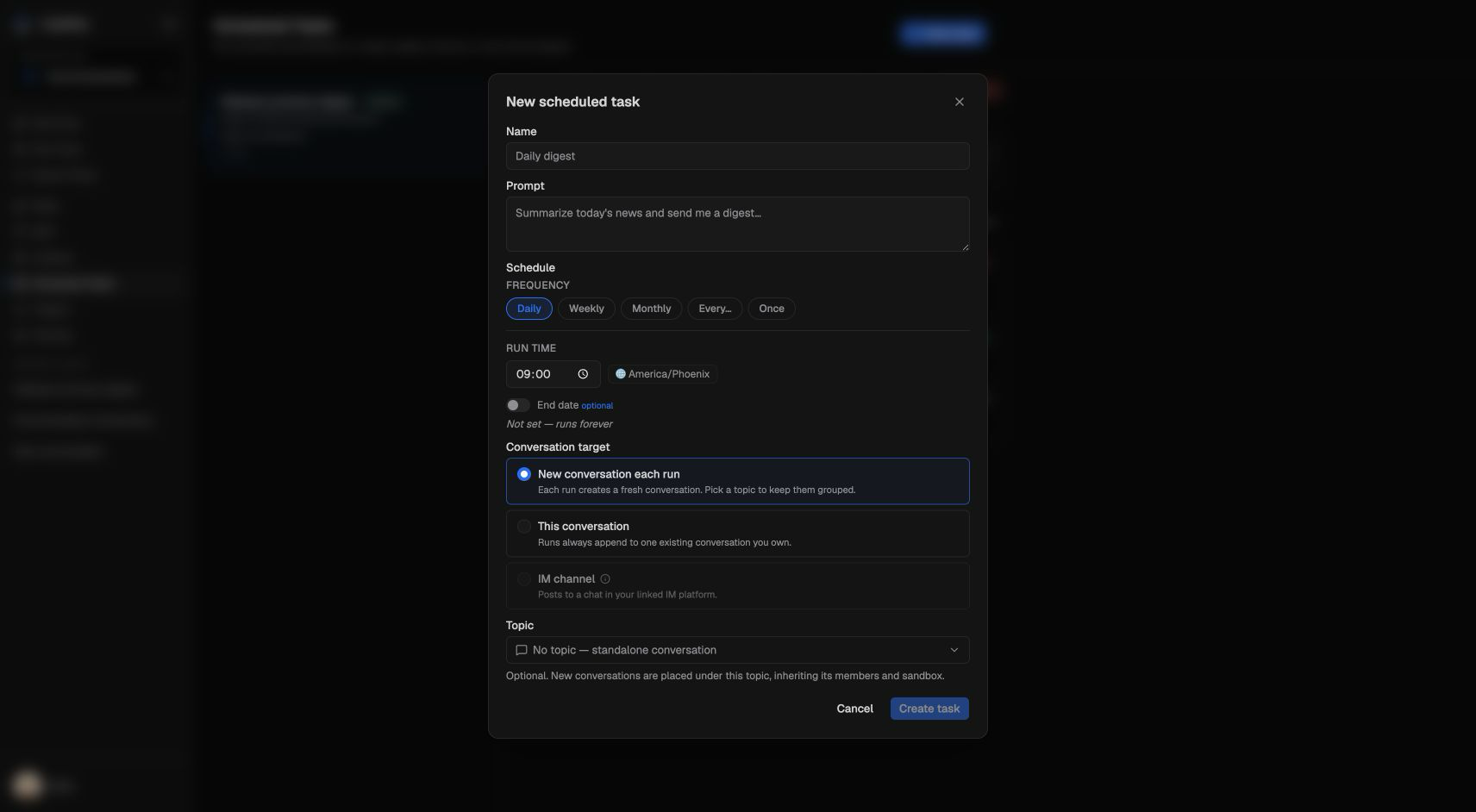
打开工作区,并从侧边栏进入 计划任务。点击 新建任务,然后填写:
| 字段 | 说明 |
|---|---|
| 名称 | 描述性标签(例如“每日摘要”)。 |
| 提示词 | 每次触发时发送给智能体的消息(例如“总结本周创建的所有 GitHub issue”)。 |
| 计划 | 任务触发的频率。请参阅下方的日程类型。 |
| 对话目标 | 每次触发在哪个对话中运行。请参阅下方的对话选项。 |
日程类型
日程编辑器是一个可视化构建器。先选择 频率,然后填写相应的详细信息:
每日、每周、每月
在固定时间、按重复的日历模式运行:
- 每日 — 每天在选定时间运行(例如 09:00)。
- 每周 — 在选定的一个或多个工作日,于选定时间运行。
- 每月 — 在每月特定日期的选定时间运行。系统提供 1–28 日以避免跳过较短月份,另有 每月最后一天 选项,会根据每月长度自动调整。
上述每种频率都会设置 运行时间 和 时区(默认使用浏览器时区,可编辑)。它们在内部存储为 cron 表达式,但你通过可视化控件配置,无需手动编写 cron。
每隔……(固定间隔)
每隔 N 分钟、小时或天运行。当你只需要固定频率时,它比日历模式更简单。
示例: 每隔 30 分钟、每隔 2 小时、每隔 6 小时。
最小间隔为 60 秒。首次触发会在创建(或恢复)任务后的一个间隔时间发生。
一次
在未来特定日期和时间只运行一次。触发后,任务不再有即将到来的运行。
示例: “在 2025-03-15 的 14:00 运行”,以便在特定日期生成季度报告。
结束日期
对于重复日程(除 一次 以外的所有日程),你可以设置可选的 结束日期;此日期之后,任务会自动停止触发。如果未设置,任务将无限期运行。
对话选项
你可以通过 对话目标 控制每次触发的智能体运行位置:
- 每次运行创建新对话 — 每次触发都会创建一个全新对话。智能体开始时没有先前上下文。适用于一次性报告等独立任务。你可以选择一个可选的 话题 来将这些对话分组;新对话会继承话题的成员和沙箱。
- 此对话(固定) — 每次触发都在你拥有的一个现有对话中运行。上下文会跨多次触发累积,因此智能体可以引用先前运行。适用于滚动摘要或监控任务。
第三种模式 IM 频道 会将结果发布到已关联 IM 平台中的聊天(并且在该聊天中使用 /new 后仍可保留)。在 Web UI 中,通常可通过在 IM 中创建任务,或通过 编辑 一个对话或话题已有关联 IM 绑定的现有任务并将目标切换为 IM 频道 来使用此模式。没有可自由选择的频道选择器——服务器会从该对话/话题解析绑定;如果未找到绑定,则会拒绝此更改。
你可以稍后更改目标(固定 ↔ 每次运行创建新对话 ↔ IM 频道),而无需删除任务。名称、提示词和日程仍可独立编辑。
暂停、恢复和错过的运行
你可以随时从任务详情面板或卡片菜单中 暂停 任务。暂停期间不会触发运行,状态显示为 已暂停。点击 恢复 可重新激活。
当任务无法按时触发——例如任务已暂停,或调度器暂时不可用——系统会自动处理错过的触发;没有可为单个任务配置的策略:
- 仅补跑最近一次错过的触发。 恢复后(或调度器恢复时),任务会运行最近一次到期的触发,然后继续按正常日程运行。更早错过的触发会记录为 已跳过(错过),而不会重放,因此中断一周的任务不会突然触发七次积压运行。
- 过期触发会被完全跳过。 如果最近一次到期触发也早于较短的宽限窗口,它同样会被记录为 已跳过(错过),而不会运行。这可防止长时间暂停的任务触发不再及时的运行。
运行历史
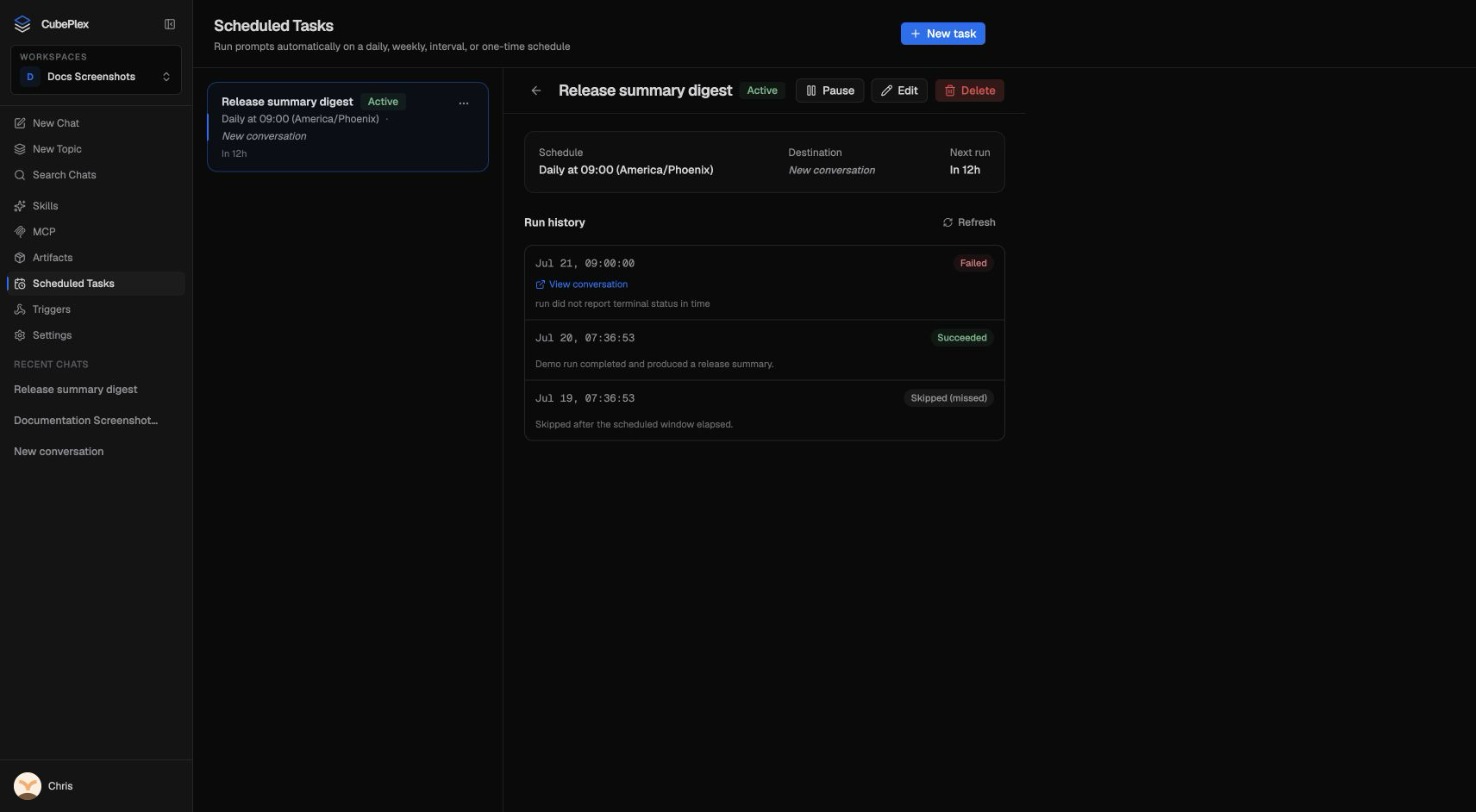
每次触发都会记录在任务详情面板显示的运行历史中。每个条目包含:
- 计划时间 — 该次触发应运行的时间。
- 状态 — 以下状态之一:
- 已领取 — 该次触发已被接收,即将开始。
- 运行中 — 智能体运行正在进行。
- 已成功 — 运行已完成。
- 失败 — 运行发生错误。
- 已跳过(错过) — 该次触发已错过且未运行(参阅错过的运行)。
- 已跳过(繁忙) — 对话处于繁忙状态,且该次触发已耗尽重试次数。
- 重试信息 — 如果该次触发已重试,显示重试次数和下次重试时间。
- 查看对话 — 指向智能体运行对话的链接(如果已创建对话)。
面板会每隔几秒自动刷新,刷新 按钮可强制立即重新加载。使用运行历史可审计智能体做了什么及其时间,或调试行为不符合预期的任务。
示例:每周 issue 摘要
目标: 每周一上午 9 点总结上周的 GitHub issue。
- 进入 计划任务 并点击 新建任务。
- 将其命名为“每周 GitHub issue 摘要”。
- 设置提示词:
总结过去 7 天创建的所有 GitHub issue。按仓库分组,突出显示任何关键或阻塞性 issue,并标注超过 3 天未获回复的 issue。
- 将频率设为 每周,选择 Mon,并在你的时区中将运行时间设为 09:00。
- 选择 此对话,以便智能体可以引用前几周的摘要。
- 点击 创建任务。任务会在下一个周一上午 9 点开始。
示例:数据库健康检查
目标: 每隔 6 小时对生产数据库运行一次健康检查。
- 创建名为“数据库健康检查”的新任务。
- 设置提示词:
检查数据库连接池使用情况、过去 6 小时的慢查询日志和表大小。标记任何异常情况。
- 将频率设为 每隔……,然后选择 6 小时。
- 选择 此对话,以便可以跨多次运行查看趋势。
- 点击 创建任务。
如果某次检查被错过,任务会在下一个到期间隔自动继续——仅补跑最近一次错过的触发,因此不会收到一批过期检查。
提示
- 保持提示词具体。 除提示词中写明的内容外,智能体不会知道任务存在的原因。请包含要检查的内容、报告位置和使用的格式等上下文。
- 使用固定对话保持连续性。 当智能体能够看到自己先前的运行时,它可以跟踪趋势并标记变化(“自上次检查以来磁盘使用率增长了 12%”)。
- 使用新对话实现隔离。 当每次运行都相互独立,且你不希望累积的上下文影响智能体行为时,请使用此选项。可以添加话题来将这些对话分组。
- 先进行手动测试。 在创建日程前,将提示词粘贴到普通对话中,验证智能体是否生成符合预期的输出。