DingTalk 设置
DingTalk 通过 Stream 连接将企业机器人绑定到 CubePlex 工作区:CubePlex 向 DingTalk 打开出站 socket 并通过它接收消息,因此 CubePlex 主机无需从互联网访问。本指南将带你在钉钉开放平台控制台中创建内部应用、为其机器人启用 Stream 模式、授予连接器所需权限、使用 app key 和 app secret 将其绑定到 CubePlex,并关联账户以便机器人回复你。
开始前
你需要:
- CubePlex 中的 工作区管理员 或成员账户。工作区连接向导会将机器人绑定到当前用户。
- 在组织的钉钉开放平台控制台(
open-dev.dingtalk.com)中创建 内部应用 的权限。
步骤 1 — 创建内部应用
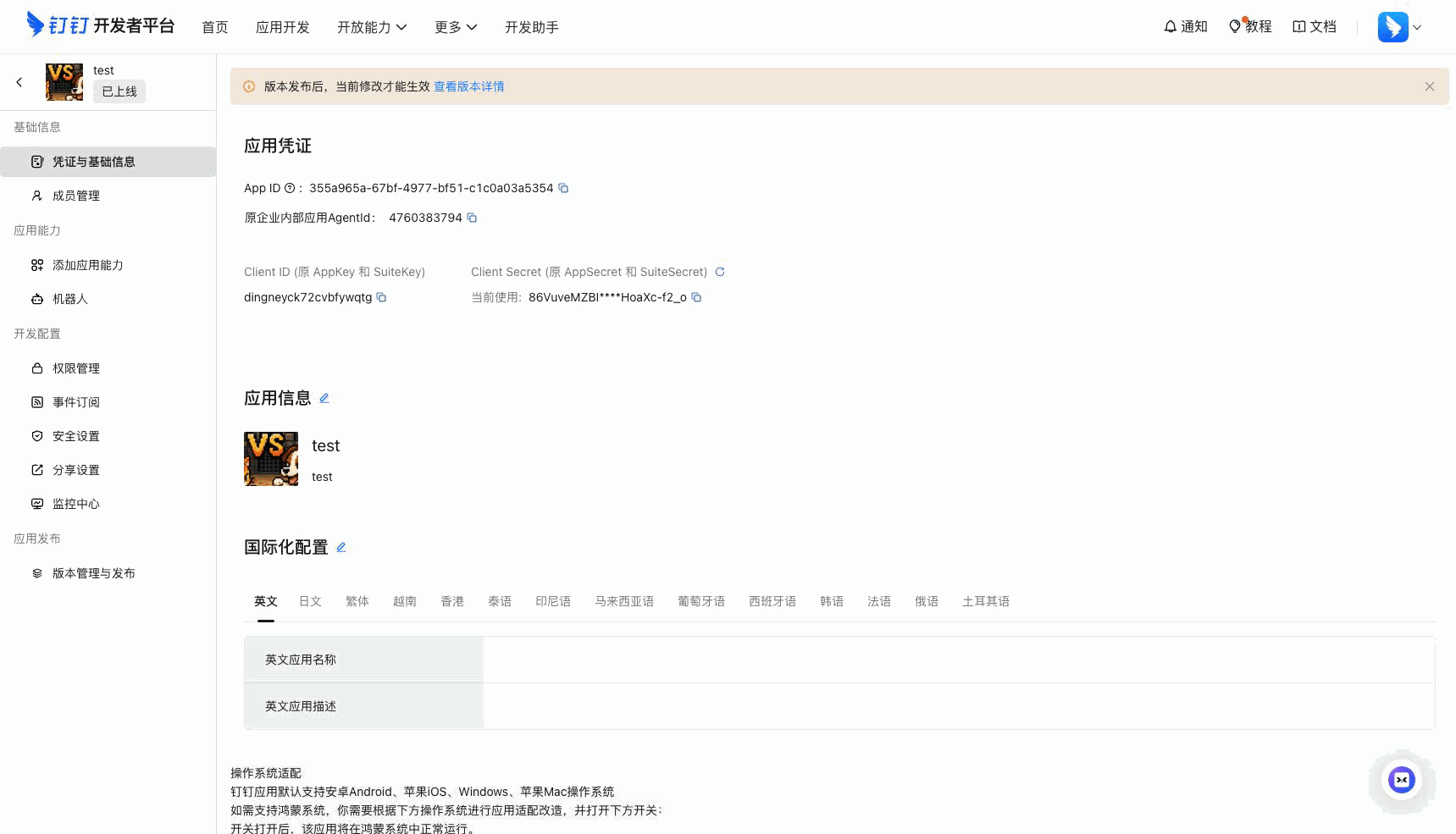
前往钉钉开放平台应用控制台,创建一个新的 内部企业应用。创建完成后,打开其 Credentials & Basic Info 页面,记下 AppKey 和 AppSecret——绑定到 CubePlex 时需要这两项。
截图内容: 钉钉开放平台的“创建内部应用”对话框,以及应用的 Credentials & Basic Info 页面中显示 AppKey 和 AppSecret 的位置。
步骤 2 — 添加机器人能力
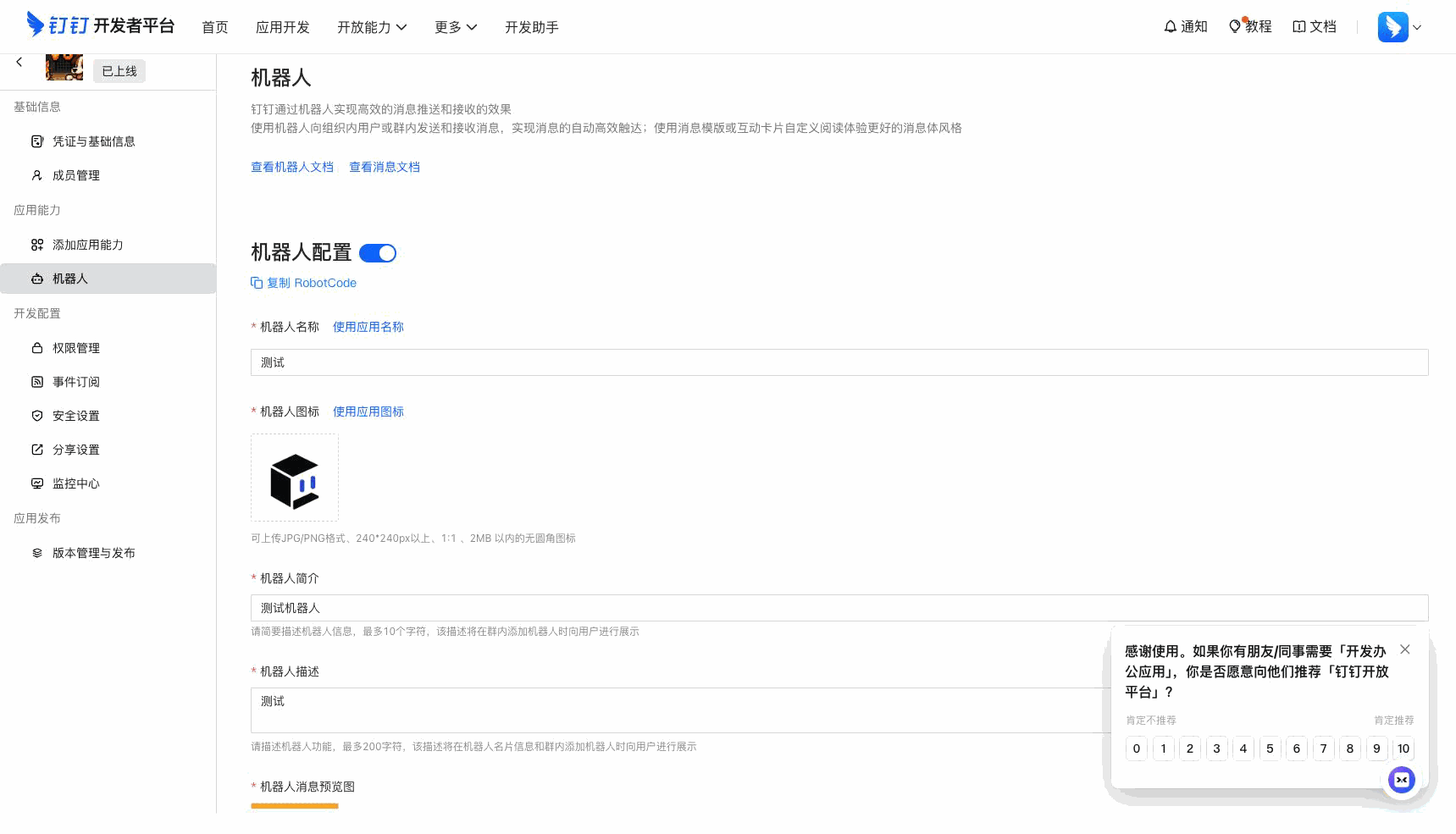
在应用能力下,添加 Bot(机器人)能力,使应用可以接收和发送聊天消息。为机器人设置名称和图标——这就是用户在钉钉中看到的身份。
CubePlex 通过你的 AppKey 标识机器人(它同时用作机器人的 robot code),因此此处无需复制单独的机器人 ID——但必须添加机器人能力,否则机器人永远无法接收消息。
截图内容: 应用能力/功能页面,已添加 Bot(机器人)能力,并填写了机器人名称和图标。
步骤 3 — 启用 Stream 模式
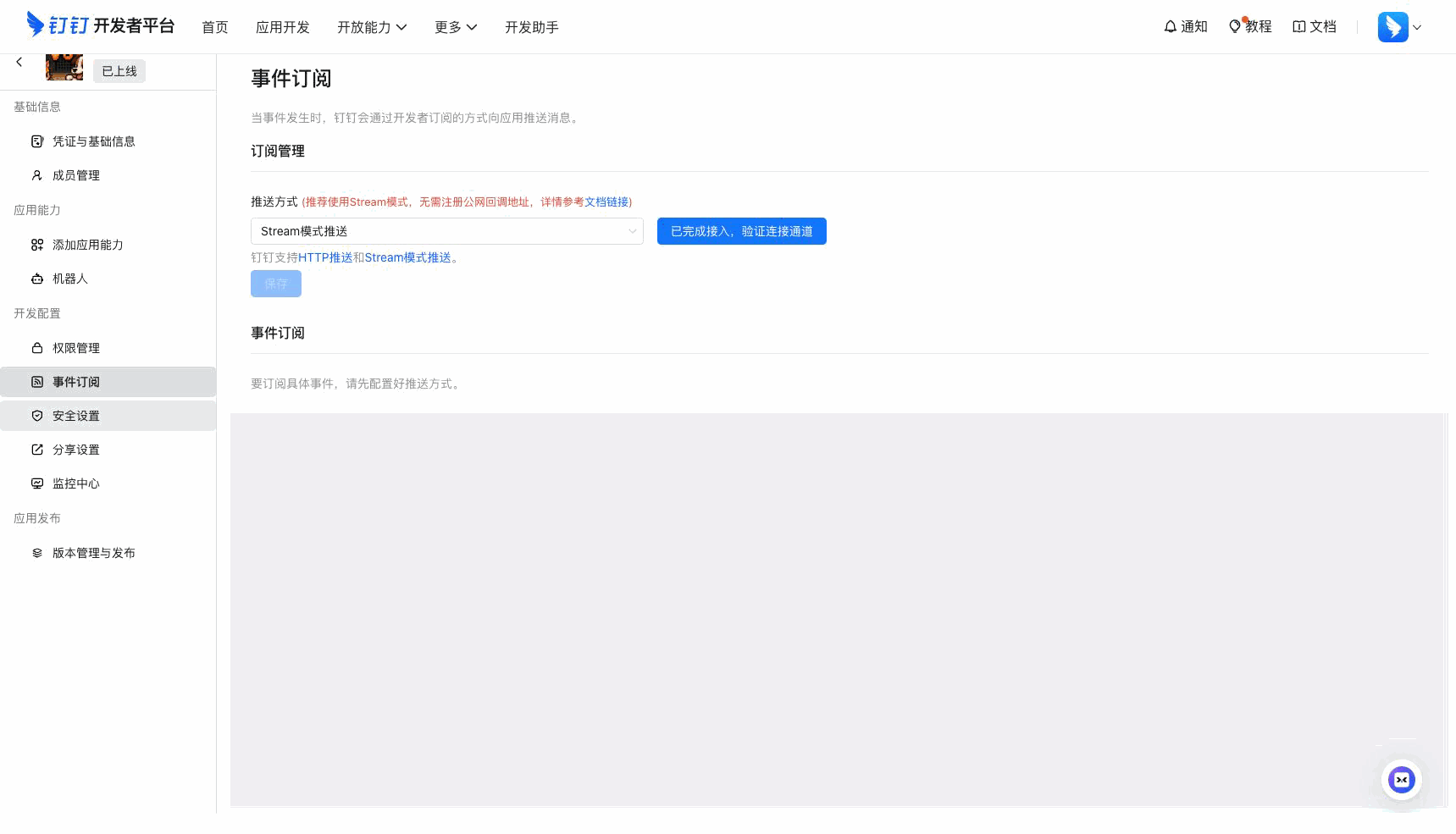
在机器人的消息接收设置中,选择 Stream mode(持久连接传递选项),而不是 webhook/HTTP 回调 URL。在 Stream mode 下,钉钉会沿着 CubePlex 保持打开的 socket 推送每条入站消息,因此无需配置任何公开回调 URL。
截图内容: 机器人的消息接收配置,已选择 Stream-mode(持久连接)选项而非 HTTP-callback 选项。
步骤 4 — 授予连接器所需权限
在应用的 Permissions 部分,授予以下范围:
| 权限 | 是否必需 | 用途 |
|---|---|---|
qyapi_chat_manage | 是 | 管理机器人加入的群聊。 |
qyapi_microapp_manage | 自动读取应用列表时必需 | 允许向导列出内部应用,并预填机器人名称和头像。若列表为空,向导会允许手动填写机器人名称。 |
Card.Streaming.Write | 是 | 将内容更新实时流式传输到 AI Cards。 |
Card.Instance.Write | 是 | 创建和传递 AI Card 实例。 |
Contact.User.Read | 建议 | 查询发送者的电子邮箱以自动匹配 CubePlex 账户(避免手动 link)。 |
添加机器人能力时,机器人消息收发权限(qyapi_robot_sendmsg)会默认授予——无需对此单独操作。
群组话题标题使用钉钉在每个机器人接收回调中已经包含的 conversationTitle 字段——群组名称 不需要额外权限。
截图内容: 应用 Permissions 页面,已授予机器人消息收发权限和用户资料(电子邮箱)读取权限。
资源: /img/im/dingtalk/permissions.png
步骤 5 — 在 CubePlex 中绑定机器人
在 CubePlex 工作区中,打开 IM 连接器 设置并连接一个新的 DingTalk 账户。填写:
| 字段 | 是否必需 | 说明 |
|---|---|---|
| AppKey | 是 | 来自步骤 1。也用作账户的外部标识符和机器人的 robot code。 |
| AppSecret | 是 | 来自步骤 1。CubePlex 使用它获取 access token 并调用 DingTalk。 |
| 传递模式固定为 Stream——无需选择。绑定时,CubePlex 会通过交换 AppKey + AppSecret 获取 DingTalk access token 来验证凭据;如果凭据错误,token 交换会失败并拒绝绑定。请在控制台中修复后重试。有效凭据会加密存储。 |
当前工作区向导会提交 acting_user_id: self,不会显示身份选择器。如果直接调用 API,非 self 的运行身份仅限工作区管理员使用。
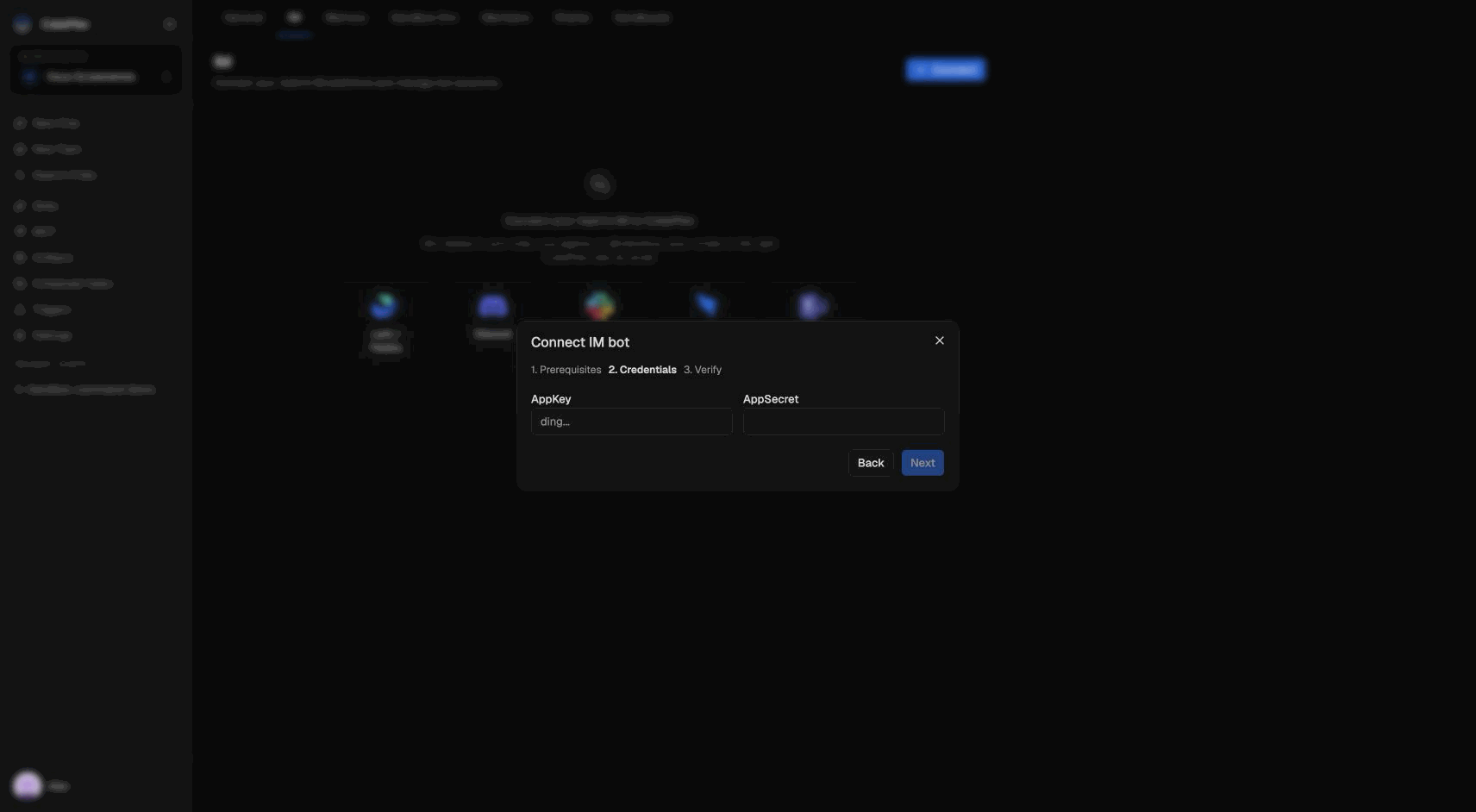
绑定后,CubePlex 会自动打开 Stream 连接。(注意:当前重新启用已禁用的 Stream 账户需要重启 API 才能重新建立 socket——参阅概览。)
步骤 6 — 测试
将机器人添加到聊天中(或直接向其发送私信),在群组中 @ 提及它,或在私信中直接向它发送消息。第一次使用时,CubePlex 需要知道你是谁:
- 如果你在步骤 4 授予了用户资料(电子邮箱)权限,CubePlex 会自动解析你的钉钉电子邮箱;若该邮箱匹配此工作区中的 CubePlex 账户,消息会立即以该账户身份运行。
- 否则,机器人会要求你关联。向它发送
link your@email.com(也支持/link your@email.com形式),在 已登录 CubePlex 的状态下打开机器人回复的链接并确认。参阅身份关联。
关联后,机器人会在智能体流式生成回复时以实时更新的交互式卡片回复。
对话命令
DingTalk 机器人将以下内容识别为文本消息(在群组中请先 @ 机器人):
| 命令 | 别名 | 效果 |
|---|---|---|
link <email> | /link <email> | 将 DingTalk 身份关联到 CubePlex 账户(参阅身份关联)。 |
/new | /reset、新对话 | 开始全新对话;下一条消息会开始一个新对话。 |
/new 和 /reset 等效。按频道的对话行为遵循频道绑定模式。
轮换凭据
不支持就地编辑密钥。若要轮换 AppSecret,请在 CubePlex 中 删除 账户,然后使用新的 AppKey + AppSecret 重新绑定。