对话基础
对话是你与 AI 智能体交互的地方。每个对话都是限定在当前工作区内的持久消息线程,并会在多个轮次间保留完整上下文。
开始对话
打开工作区后,你会进入带有空输入栏的主页。输入消息并按 Enter(或点击发送按钮)即可开始新对话。CubePlex 会自动创建对话并将你带到该对话页面。
你也可以随时点击侧边栏中的 新建聊天 来开始全新的对话。
对话界面
界面主要分为三个区域:
- 侧边栏(左侧)— 列出最近的对话、工作区导航项(技能、工具、记忆、设置)以及工作区切换器。
- 聊天区域(中间)— 消息线程和输入栏。
- 侧面板(右侧,按需打开)— 预览制品、附件图片、工具调用详情或沙箱浏览器。
智能体开始调用 write 时,工具条会在文件内容生成完毕之前出现。如果侧面板允许自动打开,文件预览会立即打开,并随着内容到达逐步更新。预览展示的是正在生成的内容;工具执行成功后,文件才会保存。
同时写入多个文件时,每个工具条分别跟踪自己的内容。其他调用继续输出或完成时,预览中已经打开的文件会保持选中。点击另一个 write 工具条即可查看该文件;其他调用后续的更新不会切走你的选择。
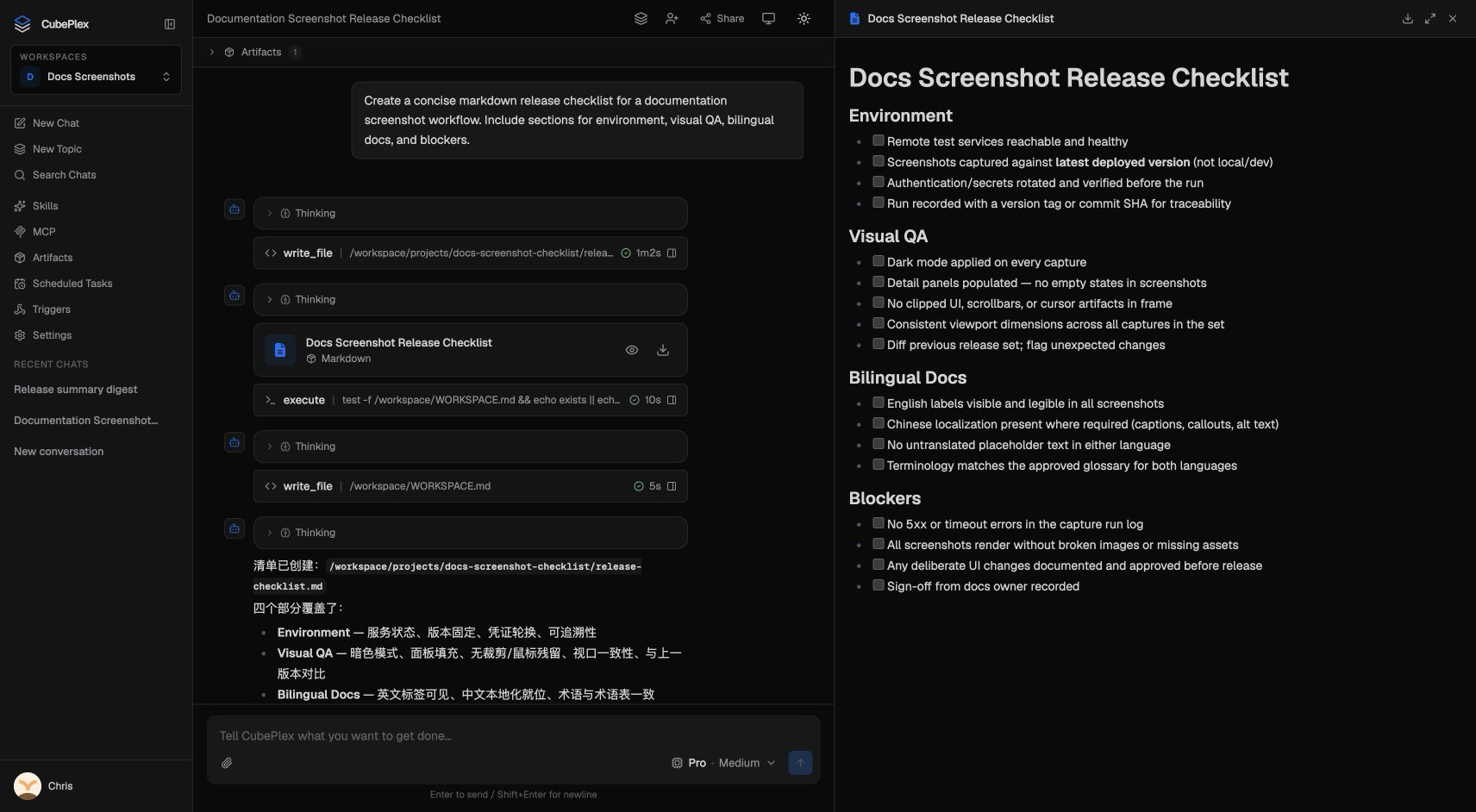
输入栏位于底部,包含:
- 模型预设选择器 — 选择用于发送此消息的模型。
- 思考控制项 — 设置推理深度(关闭、低、中、高、最大)。
- 附加按钮(回形针图标)— 向消息添加文件。
- 文本区域 — 输入消息。按 Enter 发送,按 Shift+Enter 换行。
- 发送/停止按钮 — 发送消息或停止正在进行的回复。
斜杠命令
在输入框开头输入 /(整段草稿仅为该命令 token)可打开可筛选的命令面板。继续输入会筛选列表——名称(或别名)以你所输前缀开头的命令排在前面,弱关键词匹配靠后。用 ↑/↓ 高亮,Enter 或 Tab 执行,Esc 关闭。客户端命令不会把斜杠文本当作用户消息发送。
| 命令 | 作用 |
|---|---|
/help | 在面板中列出可用命令 |
/new | 开始新对话(等同侧边栏「新对话」) |
/stop | 取消进行中的运行(仅流式中可见) |
/model | 打开模型 / 推理强度选择器 |
/effort | 打开思考 / 推理强度控制 |
/rename | 在侧边栏重命名当前对话 |
/share | 打开分享面板 |
/attach | 打开文件附件选择 |
/skills | 打开工作区技能页 |
/mcp | 打开工作区 MCP 连接器 |
/compact | 强制压缩当前对话上下文(仅空闲时) |
/compact 不会以用户气泡形式发送 /compact 文本。压缩成功后,时间线会出现居中的 上下文已压缩 标记(并有 toast 提示)。该标记会写入会话历史,刷新后仍可见——它不是用户消息。
无匹配的文本(如 /zzzzz)会按普通消息发送(流式中则引导)。在 / 后输入空格可写字面量前导斜杠。
智能体可以做什么
在对话过程中,智能体可以:
- 以文本回复 — 提供使用 Markdown 格式的常规对话回复。
- 思考 — 在可折叠的“思考”块中展示推理过程(启用思考时)。
- 调用工具 — 调用 MCP 连接器以访问外部服务(数据库、API、SaaS 产品)。
- 执行代码 — 在沙箱环境中运行命令。
- 生成制品 — 生成可下载文件、实时网站预览、图片、数据文件等。参阅制品。
- 保存记忆 — 存储供未来对话使用的事实、偏好或决策。参阅记忆概览。
单条消息操作
将鼠标悬停在已完成的助手回复上,气泡下方会出现操作芯片:
- 复制 — 复制该轮文本回复。
- Token 用量 — 本轮最后一次 LLM 调用的输入/输出/缓存统计(最新一轮还会显示会话累计)。
- 信息 — 显示本轮的 Run ID(可复制)。排查问题时可配合
cubeloop trace或 管理 → Traces 筛选使用。 - 复刻 — 从本轮起新开一条对话。
- 时间 — 相对时间;悬停可看绝对时间。
引导和停止
智能体正在回复时,你可以:
- 停止回复 — 点击停止按钮(方形图标)取消当前回复。已经生成的内容会保留;输入栏会等到服务端确认该 run 已完全停止后再解锁。
- 中途引导 — 在智能体仍在回复时输入消息并按 Enter。这会发送一条“引导”指令,无需等待智能体完成即可改变其处理方向。
当智能体等待问题或确认卡片时,你仍可在输入栏中提交引导。引导会排队给同一个 run,不能代替回答卡片,并且可以在智能体读取前取消。点击主停止按钮会取消这个暂停的 run 及尚未写入历史的引导;这与拒绝确认不同,拒绝确认仍可能让智能体继续处理。
停止当前回复与停止后台工作是两个不同操作。主停止按钮只针对对话中显示 Run ID 的那次回复;已经交给后台的工作会继续执行,并显示在输入栏上方的后台任务区域。要停止单项后台工作,请点停止任务;如果你的意图是彻底停止整个对话当前这一代的回复和后台工作,请点全部停止。
停止请求成功表示系统已经持久受理,并不表示远端进程已经退出。执行方确认之前,界面会继续显示正在停止。请求会携带 Run ID 或对话执行代次,因此旧请求重试时不会误停后来启动的新工作。
后台结果会以紧凑的系统事件显示在时间线中,与中途引导消息分开。每个任务或 monitor 最多只产生一条成功、失败、取消或超时的最终事件。命令期限和恢复行为参阅管理沙箱。
管理对话
在侧边栏中右键点击任意对话(或点击三点菜单),可使用以下操作:
- 重命名 — 为对话设置描述性标题。默认情况下,CubePlex 会根据第一条消息自动生成标题。
- 置顶 — 置顶的对话会固定在侧边栏列表顶部,便于快速找到。
- 取消置顶 — 将对话从置顶区域移除。
- 删除 — 软删除对话,并停止正在进行的回复和后台工作。对话会立即从侧边栏消失;如果进程仍在清理,CubePlex 会显示一次后台工作仍在停止的提示。消息和相关制品不再通过该对话访问,但数据会为完整性、费用审计和后续清理保留。删除不提供用户恢复入口,也不会撤销已有分享链接。
自动生成的标题
当你在对话中发送第一条消息时,CubePlex 会使用 LLM 生成一个概括主题的简短标题。如果你希望使用自定义标题,请从侧边栏菜单中重命名该对话。
使用先前的工作
智能体可以搜索当前工作区中的对话,并查看你有权访问的制品。默认情况下,它会读取对话中最近几轮的一个小窗口,以便快速理解相关上下文。必要时,它还可以检索特定结果的详细历史工具输出。
此访问为只读:智能体无法通过该功能删除制品。
提示
- 为活跃项目使用置顶。 置顶你经常返回的对话,这样无论开始多少新聊天,它们都会保持可见。
- 每个对话只讨论一个主题。 智能体会将整个对话历史作为上下文。在同一个线程中混入无关主题会稀释上下文,并可能产生相关性较低的回复。
- 使用引导而不是停止。 如果智能体正朝错误方向处理,请使用后续消息引导它,而不是停止后重新开始。这样可以保留智能体已经建立的上下文。
- 查看思考块。 启用推理后,展开思考块即可了解智能体如何得出答案。这对复杂任务尤其有用。