管理技能
安装技能后,你可以从工作区设置或技能市场页面管理它们。本指南介绍日常操作:启用、禁用、更新、上传自定义技能,以及了解组织范围和工作区私有安装如何相互作用。
查看工作区技能
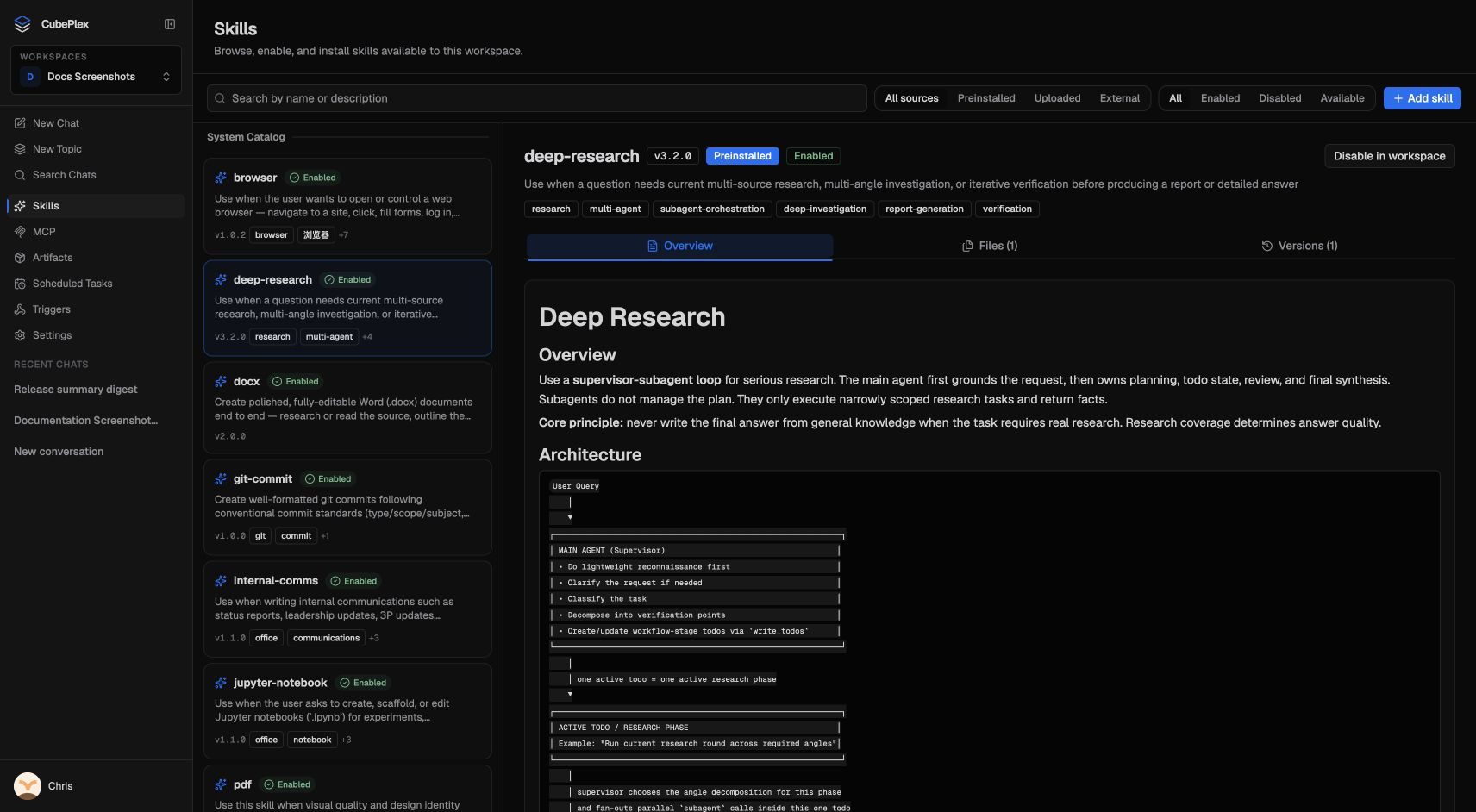
从工作区侧边栏打开 技能 页面,可查看工作区中所有可用的技能。每张技能卡片会显示:
- 名称 和简短说明。
- 来源 — 技能是内置(预安装)还是已上传。
- 版本 — 当前已安装的版本。
- 状态 — 技能是已启用、已禁用,还是可用但尚未安装。
你可以按来源(预安装/已上传)、状态(已启用/已禁用/可用)或文本搜索筛选列表。
技能状态
工作区中的技能可以处于以下四种状态之一:
| 状态 | 含义 |
|---|---|
| 组织已启用 | 由管理员在组织范围内安装,并为此工作区启用。智能体可以使用它。 |
| 组织已禁用 | 已在组织范围内安装,但已在此工作区关闭。直到管理员或工作区所有者启用它之前,智能体无法使用。 |
| 工作区私有 | 直接安装到此工作区(非组织范围)。始终启用。 |
| 可用 | 在目录中可见,但尚未安装到此工作区。你可以从详情面板安装它。 |
启用和禁用技能
对于 组织范围技能,工作区所有者或管理员可为工作区单独开启或关闭每项技能。禁用技能不会卸载它——只是将其从该工作区中的智能体可用技能中隐藏。你可以随时在同一面板中重新启用它。
工作区私有技能 始终启用。如需停止使用,请卸载它(见下文)。
上传自定义技能
你可以直接将技能上传到工作区:
- 在工作区的 技能 页面上,点击 添加 按钮(或工具栏中的上传操作)。
- 选择包含技能的
.zip文件。压缩包的根目录必须包含带有有效 frontmatter(名称、版本、说明)的SKILL.md。 - CubePlex 会验证技能包并发布它。该技能会立即显示在你的工作区中。
在工作区级别上传的自定义技能是工作区私有技能。若要使技能在整个组织中可用,请请求组织管理员从管理面板(管理 > 技能)上传它。
技能文件要求
- 压缩包的根目录必须包含
SKILL.md文件。 SKILL.mdfrontmatter 必须包含name、version和description。- 技能包中的每个文件最大为 10 MB,整个技能包最大为 50 MB。
- 技能名称在组织目录中必须唯一。
更新技能
若技能来自远程注册表,更新分两步:
- 检查更新(仅工作区私有技能)会把远端包重新拉取进 组织目录,工作区安装指针不会立刻移动。
- 当目录领先于当前安装时,技能会显示 有可用更新。对 工作区私有 技能,点击 升级到 v… 移动安装指针;对 组织范围 技能,只能由组织管理员在 Admin > Skills 升级组织安装。
若技能是 zip 上传(非注册表),没有「检查更新」——有人上传更新包后才会出现新版本。
升级完成前,智能体仍使用已安装版本;之后的新对话才会用到新指针。
卸载技能
若要从工作区移除技能,请打开其详情面板并使用卸载操作。这会移除工作区绑定,但不会从组织目录中删除该技能——使用同一技能的其他工作区不受影响。
对于组织范围技能,只有管理员可以将其完全卸载。详情请参阅管理 > 技能管理。
内置技能 有特殊处理:如果管理员为组织卸载预安装技能,CubePlex 会记录该决定,以便下次系统更新时不会自动恢复该技能。
技能如何提供给智能体
对话开始时,CubePlex 会组装智能体可见的技能列表:
- 为工作区 启用 的所有 组织范围已安装 技能。
- 所有 工作区私有 已安装技能。
- 未被管理员卸载的内置技能。
智能体会将该列表作为系统上下文的一部分接收。当某项技能与你的请求相关时,智能体会调用 load_skill(name) 来读取其完整说明,并开始遵循这些说明。你也可以明确要求智能体按名称加载特定技能。
提示
- 从内置技能开始。 它们涵盖常见任务,且无需设置。
- 使用工作区私有安装进行试验。 在请求管理员将技能推广到整个组织前,先在一个工作区中试用它。
- 从远程注册表安装技能前检查信任等级。 官方技能经过审核;社区技能和未经审核的技能应先进行检查。
- 描述你的目标,而不是技能。 与猜测技能名称相比,智能体更擅长将你的意图与可用技能匹配。