发现和安装技能
CubePlex 提供两种查找和安装技能的方式:通过与智能体进行自然对话,以及通过技能市场页面。
在聊天中发现技能
查找技能最快的方式是描述你的需求。智能体会搜索本地目录(内置技能和已上传技能)以及已连接的任何远程注册表,然后列出匹配的候选技能。
示例对话:
你: 我需要为季度复盘创建一份演示文稿。
智能体: 我找到了以下可以帮到你的技能:
- slide-deck(内置)— 根据主题或大纲生成结构化演示文稿。
- executive-slides(skills.sh,社区)— 具有数据可视化功能、风格鲜明的高管式幻灯片布局。
你希望我安装其中一个吗?
你: 安装第一个。
智能体: 已完成——“slide-deck”现已安装到此工作区。我将加载它,并开始制作你的季度复盘演示文稿。
智能体会将技能安装到当前工作区并立即加载,因此你可以在同一对话中立即开始使用它。
发现排序的工作方式
智能体搜索技能时,结果按以下因素排序:
- 名称匹配 — 与技能名称完全或部分匹配的结果排名最高。
- 关键词和说明匹配 — 技能的关键词或说明与查询内容重叠。
- 信任等级 — 官方技能排名高于社区技能,社区技能又高于未经审核的技能。
- 受欢迎程度 — 在其他条件相同的候选技能中,安装次数更多的技能排名更高。
本地目录中的技能(内置和已上传)优先于相同技能的远程重复项。
使用技能市场
如需更直观地浏览,请从工作区侧边栏打开 技能 页面。该页面位于工作区的 /w/<workspace-id>/skills 路径下,其中 <workspace-id> 是当前工作区。
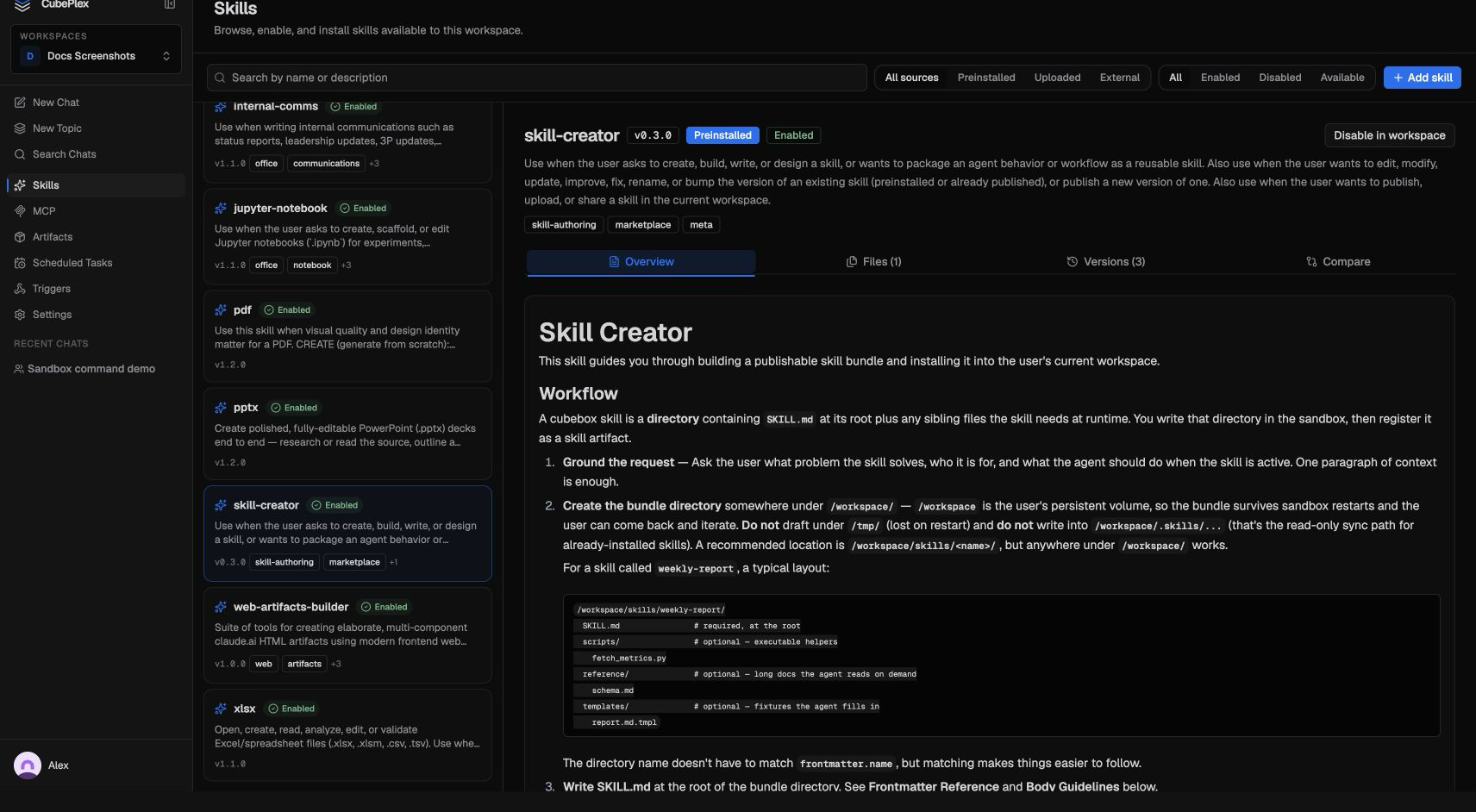
市场中包含两个部分:
- 系统目录 — 对组织可见的所有内置技能和已上传技能。它们均可一键安装。
- 外部来源 — 来自已连接远程注册表的结果。当你在工具栏中输入搜索查询时会显示这些结果。
浏览和搜索
- 使用工具栏中的 搜索栏 按名称或关键词筛选。连接远程注册表后,搜索也会查询这些注册表。
- 使用工具栏中的 来源 下拉菜单缩小列表范围。它提供 全部、预安装、已上传 和 外部 选项——选择 外部 后,只显示远程注册表中的结果并隐藏本地目录。
- 点击任一技能卡片,可在右侧打开其详情面板,其中显示完整说明、关键词、版本、下载次数(远程技能)、信任等级和技能
SKILL.md内容的渲染预览。
从市场安装
- 找到所需技能并点击它,打开详情面板。
- 查看技能说明和内容预览。
- 点击 安装。
技能会安装到当前工作区,并立即可供智能体在新对话中使用。
安装期间会发生什么
安装技能时:
- 本地技能(内置或已上传)会绑定到工作区。不会下载文件——它们已在目录中。
- 远程技能 会从注册表获取并验证(技能包必须包含有效的
SKILL.md),然后发布到组织的目录中。此后,该技能会作为组织拥有的已上传技能显示。 - 系统会创建一条安装记录,将技能限定到工作区(工作区私有安装)或整个组织,具体取决于安装的发起方式。
如果此前已导入相同版本的同一远程技能,CubePlex 会复用现有目录条目,而不是创建重复项。
后续步骤
- 管理技能 — 启用、禁用、更新或移除已安装技能。