制品
制品是智能体在对话中生成的可交付内容——文件、网站、图片、代码、数据等。与纯文本回复不同,制品可版本化、可预览且可下载。
如何创建制品
你不能直接创建制品。智能体会通过调用以下两种工具之一来创建:
save_artifact— 将智能体编写的一个或一组文件(网站、文档、代码项目、数据文件或技能包)注册为制品。generate_image— 直接根据提示词生成图片制品。
当智能体只需要让你立即看到文件(例如登录二维码、截图或一次性导出文件)时,会使用 present_file。文件会直接显示在聊天中,不会加入制品库。在飞书、Slack 或 Discord 中,回复结束时会以原生图片或文件消息发送同一文件。
通过 present_file 展示的图片会加载原图,并保持比例,以最大 480 像素的宽度显示在聊天中。点击图片可在新标签页打开原图。如果图片无法加载,卡片会提供文件下载。
当你让智能体构建具体内容时,这一过程会自然发生:
- “为我构建一个落地页”
- “根据此 CSV 生成柱状图”
- “编写一个处理这些日志的 Python 脚本”
- “创建一份项目提案文档”
- “画一幅日落时的山脉插画”
对于 save_artifact,智能体会先编写文件(通过在沙箱中执行代码),然后将其注册为制品,使其显示在你的对话中。
制品类型
| 类型 | 内容 | 预览行为 |
|---|---|---|
| 网站 | HTML/CSS/JS 网站或应用 | 在 iframe 中实时渲染预览 |
| 文档 | Markdown、PDF、DOCX 或其他文本文档 | 渲染后的文档预览(Markdown 直接渲染,PDF 嵌入显示,Office 文档通过查看器显示) |
| 图片 | PNG、SVG、JPEG 及类似格式 | 内联图片预览 |
| 代码 | 源代码文件或项目 | 带语法高亮的代码查看器 |
| 数据 | CSV、JSON、Excel 电子表格 | 表格数据预览 |
| 技能 | 以 SKILL.md 为入口点的技能包 | 技能预览,并可发布到工作区 |
| 文件 | 不属于上述类别的任何内容 | 包含基本元数据的下载链接 |
查看制品
智能体创建制品后,聊天消息中会内联显示一张 制品卡片。卡片会显示:
- 制品名称和类型图标。
- 简短说明(如果智能体提供了说明)。
- 版本徽章(适用于具有多个版本的制品)。
- 预览(眼睛图标)和 下载 按钮。
点击卡片(或预览按钮)会打开屏幕右侧的 制品面板。面板会根据制品类型渲染实时预览——网站在沙箱 iframe 中运行,图片以完整分辨率显示,代码会进行语法高亮,等等。
在桌面端,点击面板标题栏中的 展开预览,可在应用内打开居中的大尺寸预览,占据大部分视口。按 Esc、点击背景遮罩,或点击 退出展开 / 大尺寸预览标题栏中的 关闭,即可返回侧栏,并保留当前选中的制品。
展开时,预览以模态遮罩显示,底下的侧栏无法交互。如果要完全关闭预览,请先退出展开,再点击侧栏中的 关闭。在嵌入式预览(网站或 Office 文档)内操作时,Esc 可能由该文档处理;此时请点击预览标题栏中的 退出展开。
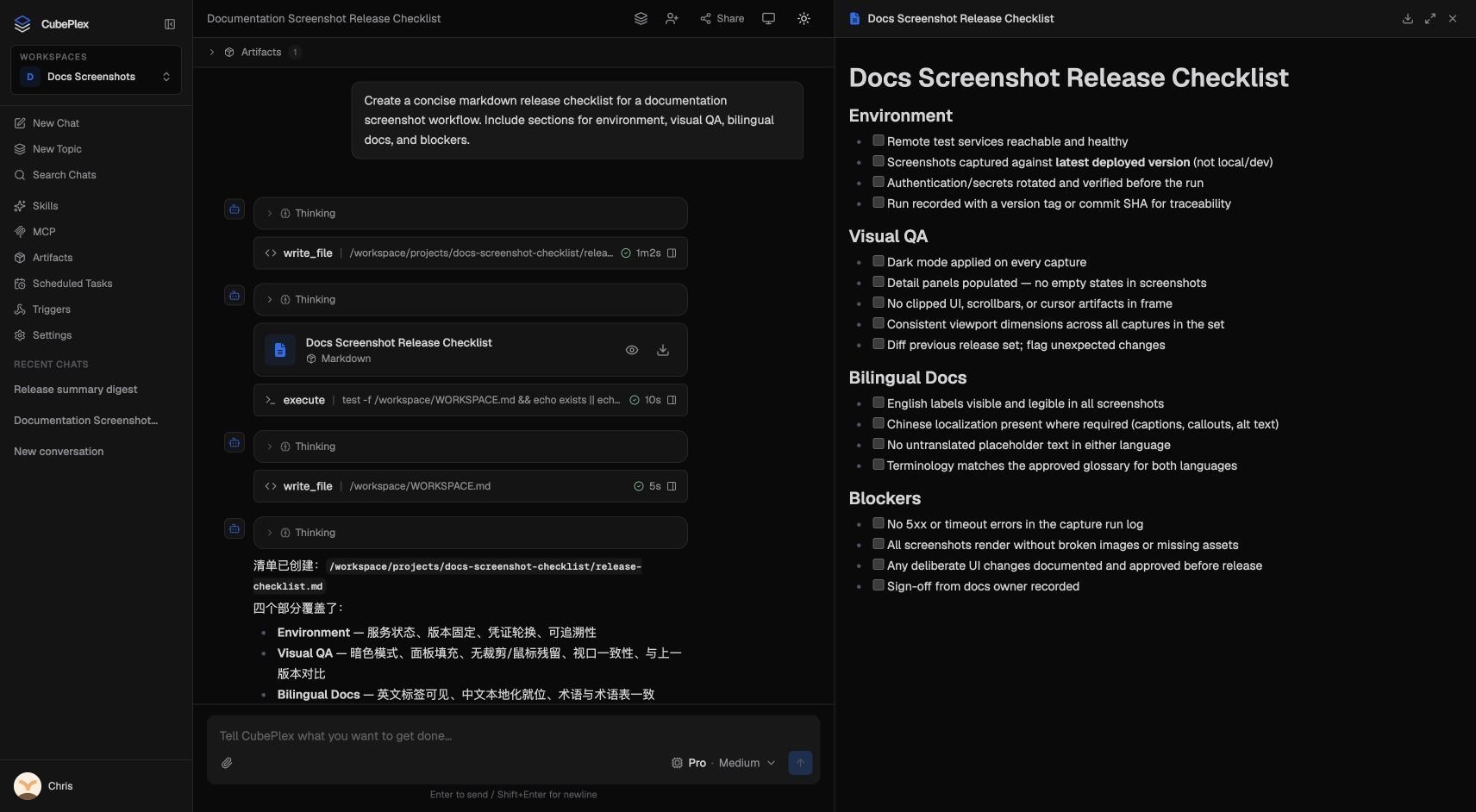
聊天中的 Markdown 文档
Markdown 文档类制品(.md / .markdown / .mdx,或 text/markdown)会在
对话里 内联渲染(类似图片预览),无需打开侧栏即可阅读。
聊天消息、内联制品卡片、右侧面板和展开预览中的 Markdown 均支持 Mermaid 图。
将图表源码放入标记为 mermaid 的围栏代码块即可:
```mermaid
flowchart LR
  A[Draft] --> B[Review] --> C[Publish]
```
图表随浅色或深色主题切换。图表加载期间,或语法尚未完整、存在错误时,预览会显示 源码。其他代码块保持原有格式,下载文件保留 Markdown 源码。
- 点击 编辑 打开富文本编辑器(TipTap)。保存 会生成制品的 新版本。 若对话沙箱与文件路径仍然有效,CubePlex 会尽量把同样内容写回该路径;若不可写, 保存仍会成功,并给出非阻断提示。
- 在正文中 选中文字 后点击 引用,可将片段与制品上下文插入输入框,便于 继续让智能体修改。
制品库
聊天区域顶部有一个可折叠的 制品 栏,显示当前对话中创建的所有制品。点击展开制品库,即可快速跳转到任意制品,无需滚动浏览消息历史。
版本控制
智能体可以在多个对话轮次中更新制品。当你说“将页眉改为蓝色”或“为页面添加页脚”时,智能体会为现有制品创建一个 新版本,而不是单独创建一个制品。
带版本的制品会在其卡片上显示版本徽章(例如“v3”)。在制品面板中,点击版本徽章可打开一个下拉列表,其中列出带有时间戳的所有版本。选择任一版本即可预览或下载该特定版本。每个版本都保留各自存储的文件,因此后续更新不会改变旧版本打开的内容。
下载制品
每个制品都可以下载到本地计算机:
- 点击聊天中制品卡片上的 下载图标。
- 或点击制品面板标题栏中的 下载。
对于多文件制品(例如包含 HTML、CSS 和 JS 文件的网站),下载会将所有内容打包为一个归档文件。
技能制品
当智能体创建技能(通过 skill-creator 工作流)时,其制品类型为 技能。技能制品有一个特殊操作:添加到工作区。点击后会将技能发布到工作区,使其可用于未来的对话(智能体可通过 load_skill 加载它)。版本来自技能 SKILL.md frontmatter 中的 version 字段;如需更新已发布的技能,请提升该版本号并再次添加。
提示
- 明确说明你的需求。 “构建一个仪表板”太过笼统。“构建一个包含三张卡片的仪表板,使用 Chart.js 显示每日活跃用户数、收入和错误率”能为智能体提供足够细节,以便它首次尝试就生成有用的制品。
- 通过描述变更来迭代。 智能体创建制品后,在后续消息中请求修改。智能体会以新版本更新同一制品,保持历史记录整洁。
- 使用预览面板。 不要只依赖智能体的文字说明。打开预览以查看实际生成的内容,对网站和图片尤为重要。
- 下载重要制品。 制品存在于对话中。如果你需要长期保存输出,请将其下载到本地计算机或共享驱动器。