启用连接器
本指南将带你在工作区中启用 MCP 连接器并连接凭据。流程为:浏览目录 → 打开模板开关 → 连接凭据。
组织管理员从 管理 > MCP 连接器 管理全局模板目录。工作区管理员则从工作区 MCP 页面启用模板并管理工作区凭据。
浏览目录
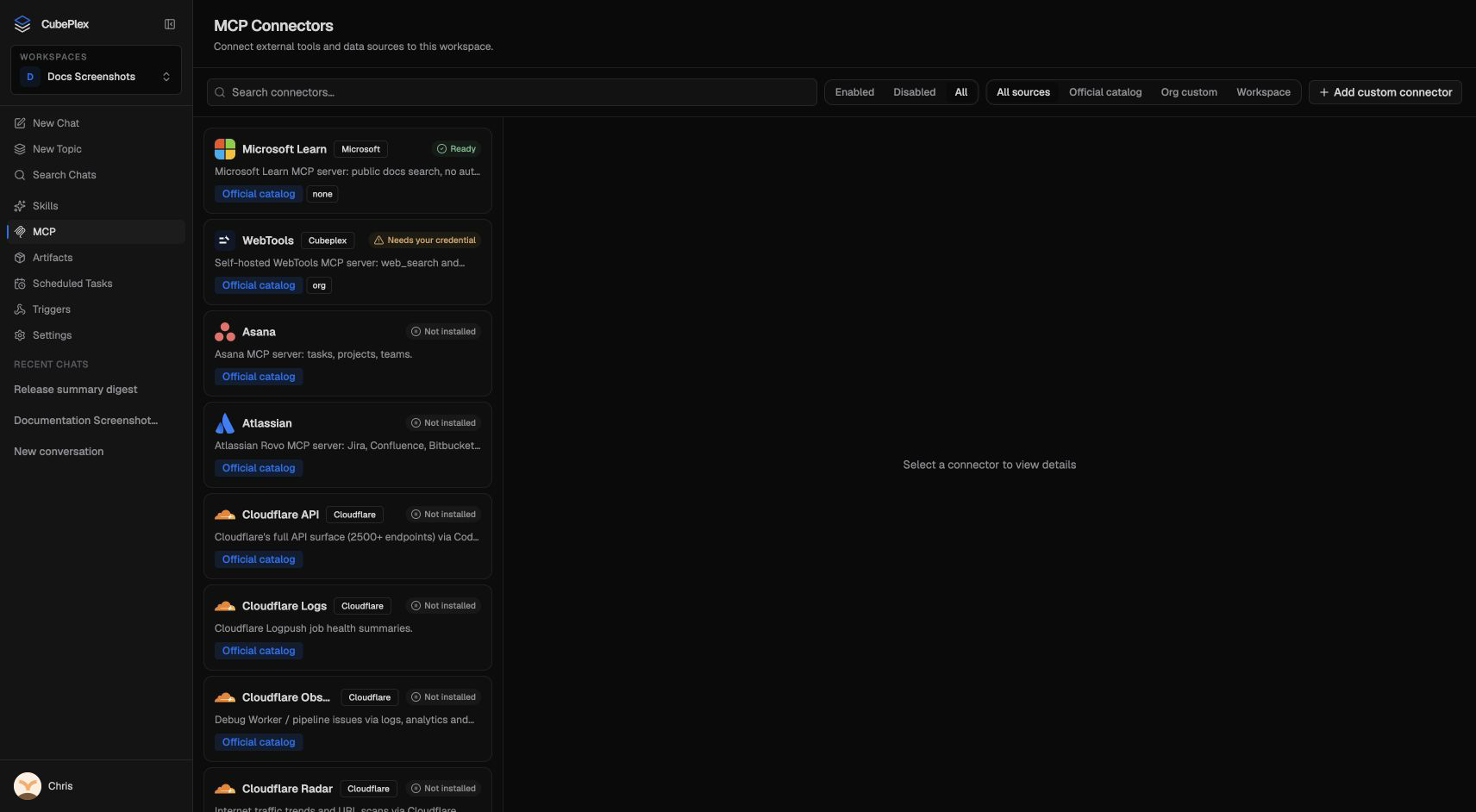
从工作区侧边栏打开 MCP 页面。它会显示工作区可见的所有模板——全局模板(内置)、组织管理员已注册的组织范围模板,以及你创建的工作区范围模板。
每一行都显示模板名称、说明和当前工作区状态:
| 状态 | 含义 |
|---|---|
| 未启用 | 模板可用,但工作区尚未开启它。 |
| 已启用 | 此模板已在工作区中激活。 |
| 已禁用 | 组织管理员已在组织范围内暂停此模板。在暂停期间,你无法启用它。 |
启用模板
点击任意模板旁的开关,即可为工作区启用它。如果这是第一个使用该模板的工作区,连接器行会在幕后自动创建——无需进行额外操作。
启用后,只要连接了有效凭据,模板的工具便可供工作区成员使用。
连接凭据
大多数模板都需要凭据,智能体才能调用其工具。凭据范围决定由谁提供:
| 范围 | 设置者 | 适用场景 |
|---|---|---|
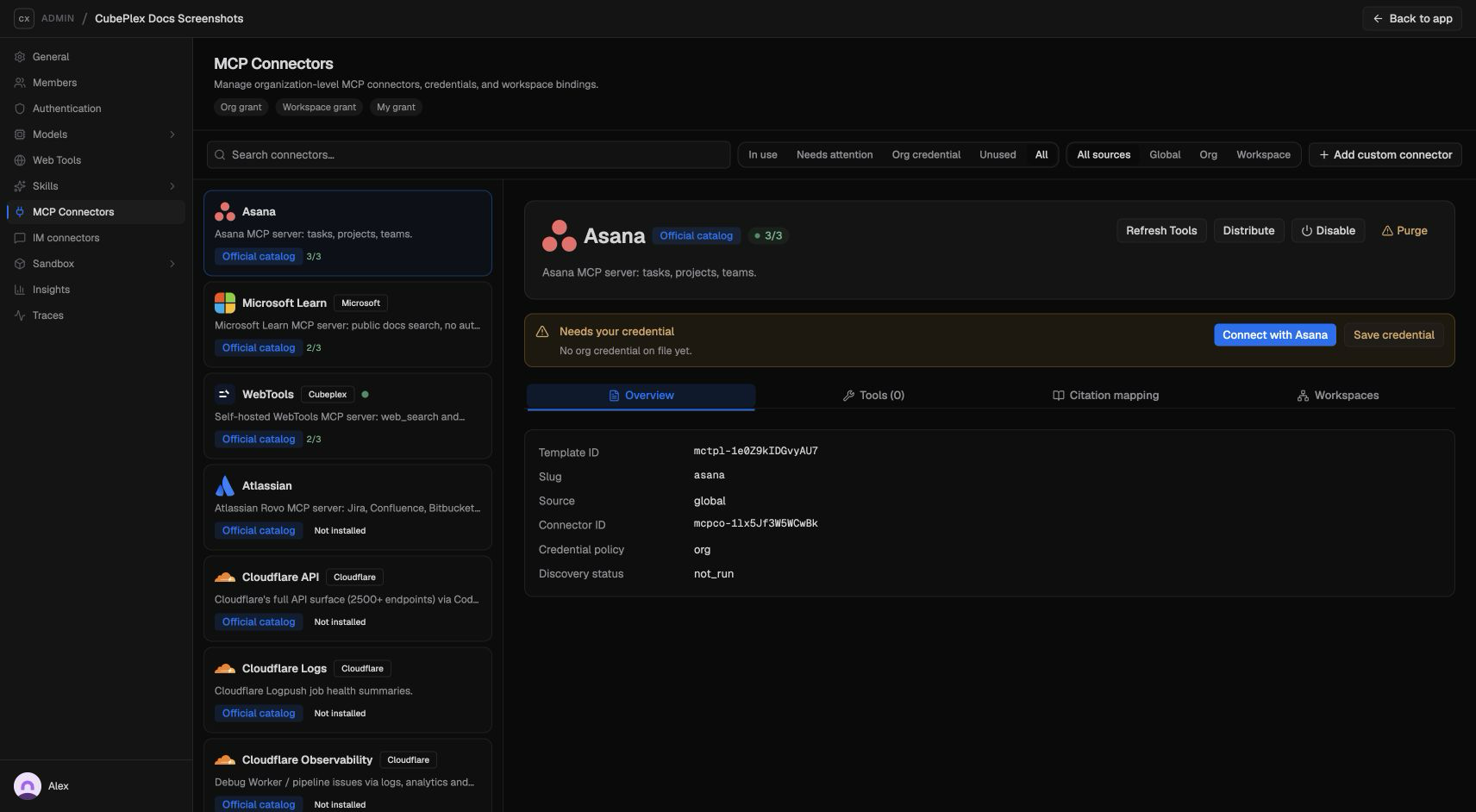
| 组织 | 组织管理员(通过 管理 > MCP 连接器) | 所有工作区共用的 API 密钥或服务账户 |
| 工作区 | 工作区管理员 | 此工作区需要自己的 API 密钥或服务账户 |
| 用户 | 每位个人用户 | 个人 OAuth——每位用户连接自己的账户 |
如果某个模板已经存在组织级凭据,工作区在启用该模板时会自动继承它,无需进一步操作。
使用 API 密钥或 bearer token 连接
对于使用静态凭据的连接器(如 Tavily、Exa 或 Jina AI):
- 在目录中点击模板。
- 在凭据部分选择 工作区(如果需要每位用户各自使用密钥,则选择 用户)。
- 粘贴 API 密钥或 token。
- 点击 保存凭据。
CubePlex 会加密凭据并安全存储。连接器的工具会立即对工作区成员可用。
每个模板的设置表单都包含服务开发者控制台的链接,你可以在其中生成 API 密钥。
使用 OAuth 连接
对于使用 OAuth 的连接器(如 GitHub、Notion、Slack 或 Linear):
- 在目录中点击模板。
- 选择凭据范围:如果希望每个人都授权自己的账户,请选择 用户;如果要使用共享服务账户,请选择 工作区。
- 点击 使用 <provider> 登录。系统会在新窗口中打开服务的同意页面。
- 授予请求的权限。
- 窗口关闭后会返回 CubePlex。凭据现已连接。
幕后发生的过程: CubePlex 对所有 OAuth 流程使用 PKCE(Proof Key for Code Exchange)。对于支持动态客户端注册(DCR)的服务——Notion、Linear、Atlassian、Asana、Sentry、Intercom、Cloudflare——无需预先配置。对于不支持 DCR 的服务——GitHub、Slack、Google Workspace——系统管理员必须先在供应商的开发者控制台中注册 OAuth 应用,OAuth 流程才能完成。
用户范围的 OAuth
当模板设置为用户范围凭据时,每位工作区成员会在首次使用时完成自己的 OAuth 流程。如果你的个人凭据缺失或已过期,智能体会提示你授权。
重新连接已过期的 token
OAuth token 可能会过期。如果凭据失去授权,模板卡片会显示 需要你的凭据 状态和 重新认证 操作。点击该操作可重新运行 OAuth 流程并恢复访问权限。
注册自定义工作区模板
工作区管理员可以注册仅对该工作区可见的自定义 MCP 服务器。这对于全局目录中没有的内部工具或服务很有用。
- 在工作区 MCP 页面上点击 + 添加自定义模板。
- 填写表单:
- 名称 和 服务器 URL。
- 传输方式(
streamable_http或sse)。 - 支持的认证方式。
- 点击 创建模板。
模板会立即显示在工作区目录中。像处理其他模板一样启用它并连接凭据。
将工作区模板提升至组织范围
如果自定义模板对组织中的其他工作区也有用,可以将它提升至组织范围。提升会扩大模板的可见性,使组织中的所有工作区都能看到并启用它。
- 在目录中点击模板。
- 点击 提升至组织,然后确认对话框。
该模板现在是组织范围模板。其在目录中的来源标签会从“工作区”变为“组织”。现有的启用状态和凭据不受影响。
在 v1 中,提升会立即生效(没有审批流程)。组织管理员可在管理员目录中查看所有由工作区创建的模板,以便进行治理。
为工作区禁用连接器
若要在不影响其他工作区的情况下停止在当前工作区使用连接器,请在工作区 MCP 页面中关闭其开关。连接器身份会保留在组织中,其他工作区不受影响。重新打开开关会恢复工作区之前的状态。
若要在不禁用模板的情况下移除工作区级凭据,请打开模板的凭据面板并点击 移除凭据。除非你明确切换离开它,否则仍会继续使用组织凭据(如有)。
验证连接器
启用连接器并连接凭据后,其工具应会显示在对话中。开始一个新对话,并请求智能体使用该连接器:
在我们的仓库中搜索未关闭的 GitHub issue。
如果连接器工作正常,智能体会调用其工具并返回结果。如果出现问题,你会看到指出问题的错误消息(例如凭据过期、缺少权限)。